
Контрагенты — это ваши клиенты (физические лица), которые сдают лом или вторичное сырьё и получают выплаты по приёмо-сдаточным или закупочным актам.
Функционал работы с контрагентами находится в левом боковом меню личного кабинета.
В разделе «Контрагенты» можно добавлять новых и редактировать данные уже заведённых в системе клиентов (ФЛ).
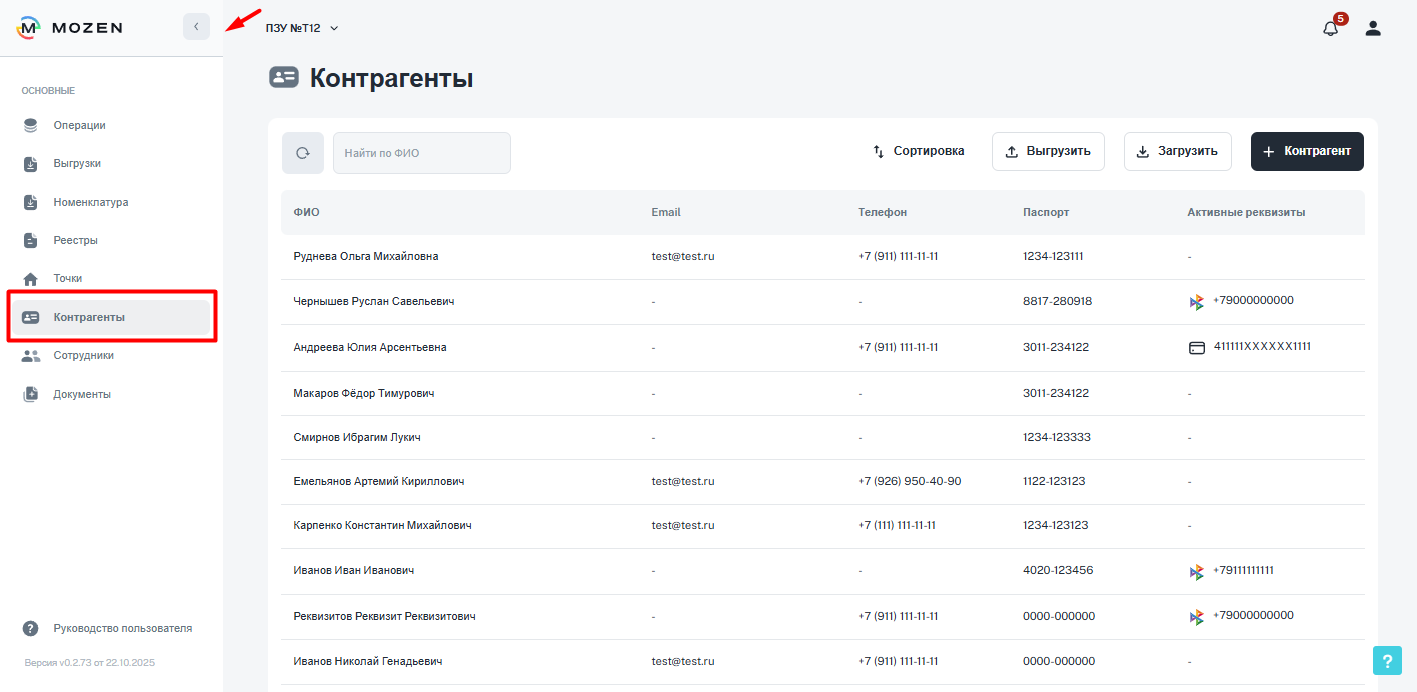
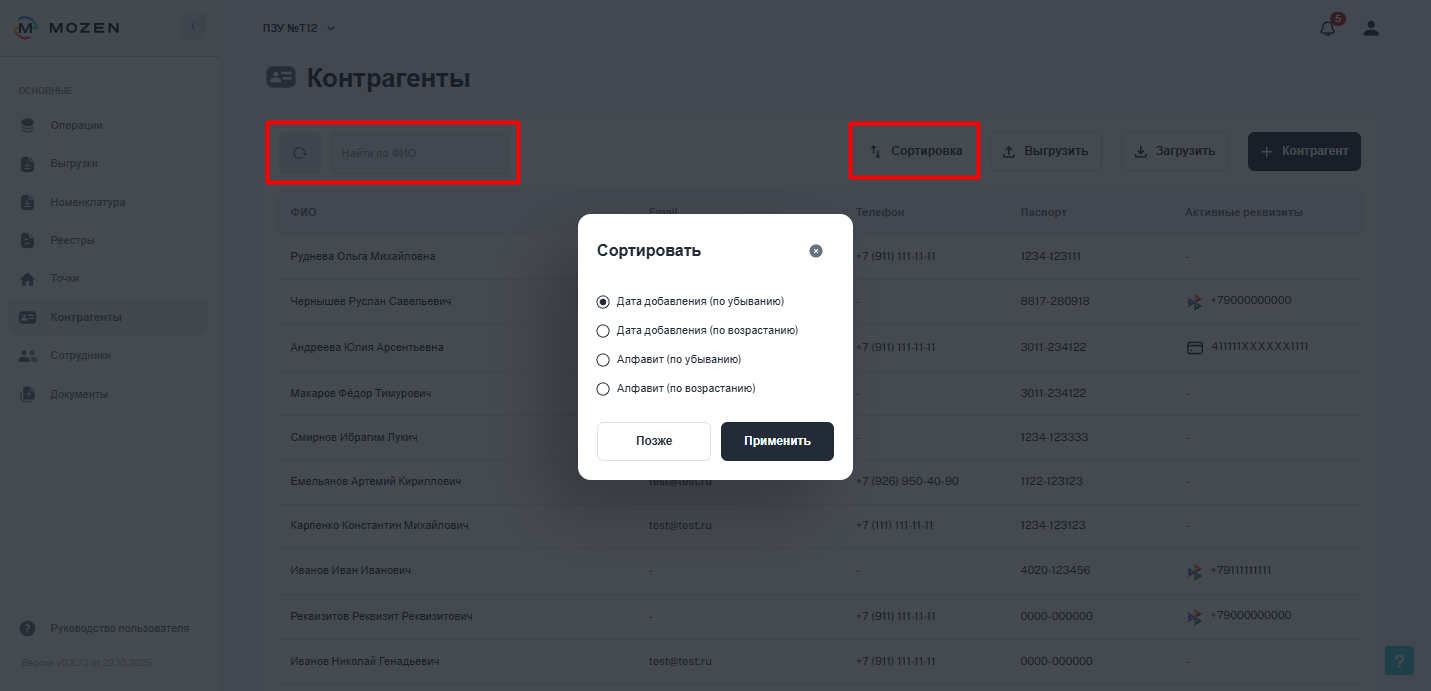
В шапке таблицы доступен поиск клиентов по ФИО, а также вы можете:
- отсортировать по алфавиту и дате добавления
- обновить (по круговой стрелке слева в шапке таблицы)
Создание контрагента
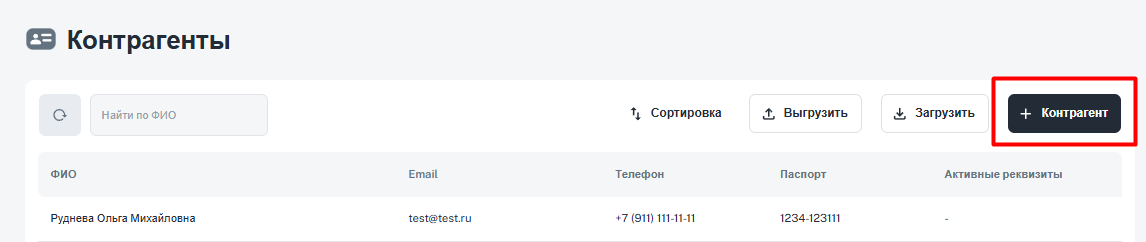
Чтобы добавить клиента в систему, нажмите «+ Контрагент».
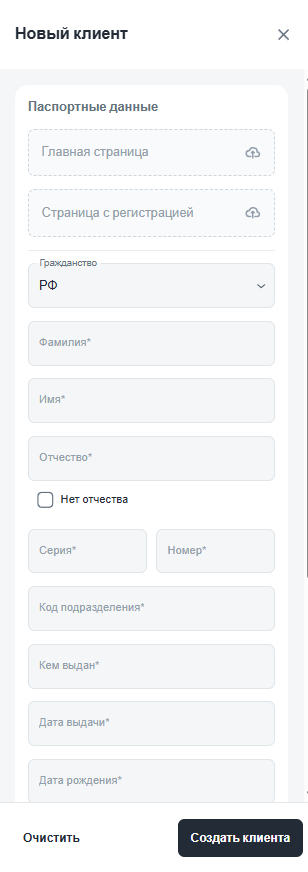
Для регистрации нового клиента потребуется:
- Указать паспортные данные. Загрузите фото / скан главной страницы паспорта и страницы с регистрацией из внутреннего хранилища либо перетащите фото в соответствующие поля. Сервис предоставляет функцию распознавания данных по фото или скану документов, что упрощает процесс ввода данных. Однако, система поддерживает автоматическое распознавание только паспортов РФ. Данные паспорта можно указать вручную:
- Гражданство (по умолчанию РФ);
- Фамилия контрагента;
- Имя контрагента;
- Отчество контрагента (отметьте чекбокс «Нет отчества», если его нет по паспорту);
- Серия и номер паспорта;
- Код подразделения;
- Кем выдан паспорт;
- Дата выдачи;
- Дата рождения;
- Адрес регистрации по паспорту.
- Указать контактные телефон и Email.
- Нажать «Создать клиента».
При проведении выплаты новому контрагенту он автоматически добавляется в вашу базу контрагентов. Даже если на этапе выплаты вы указали контрагента без паспортных данных, позже в разделе «Контрагенты» вы можете отредактировать карточку и добавить паспорт.
По умолчанию создание контрагента предполагает обязательное указание паспортных данных.
Редактирование контрагента
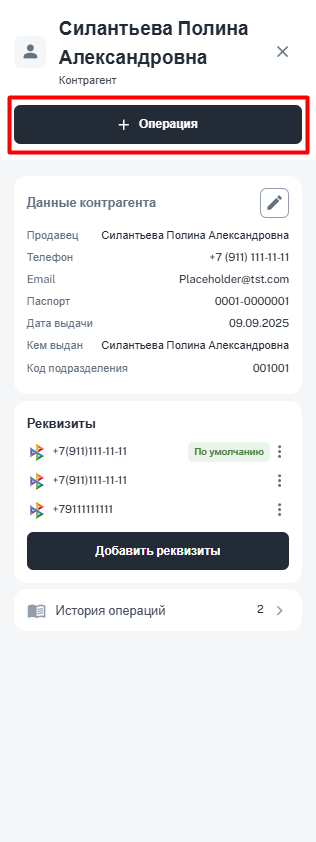
Найдите контрагента в списке по ФИО и откройте его карточку. В ней будут отображены персональные данные контрагента, реквизиты, на которые ранее осуществлялись выплаты, а также история операций.
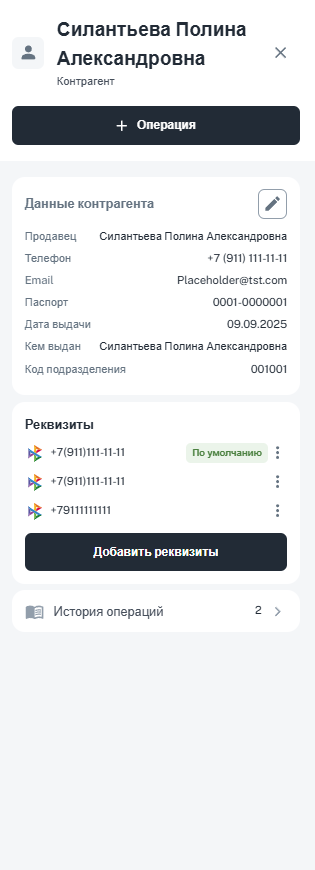
В карточке клиента вы можете:
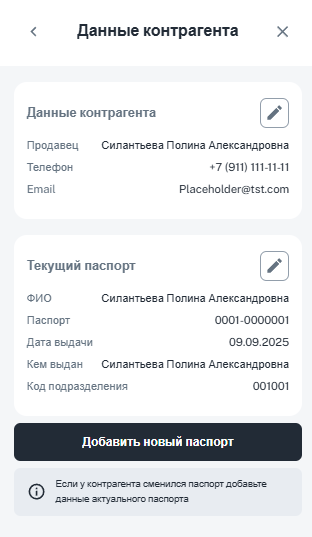
- Отредактировать данные контрагента по иконке «Карандаш» в блоке «Данные контрагента». Система позволит изменить персональные данные, обновить текущий паспорт или добавить новый.
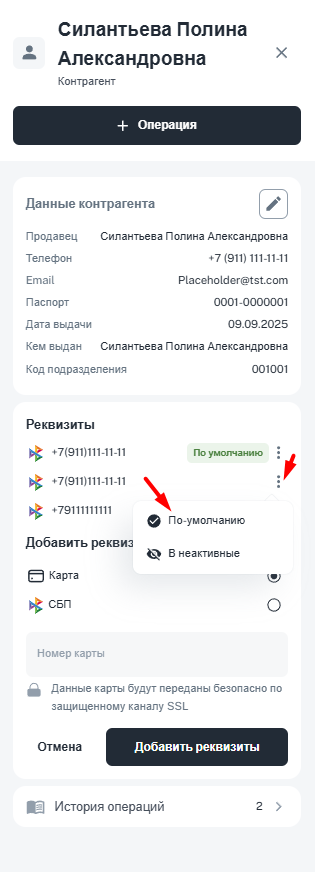
- Выбрать реквизит по умолчанию. При создании выплаты система будет автоматически подставлять именно этот реквизит.
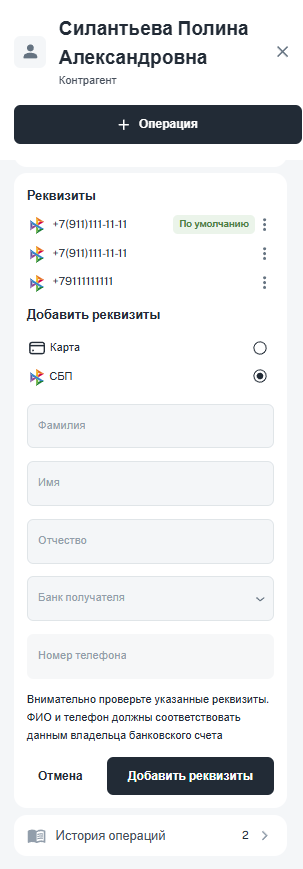
- Добавить новые реквизиты. Система позволит указать номер карты или параметры для перевода по СБП.
- Посмотреть историю операций.
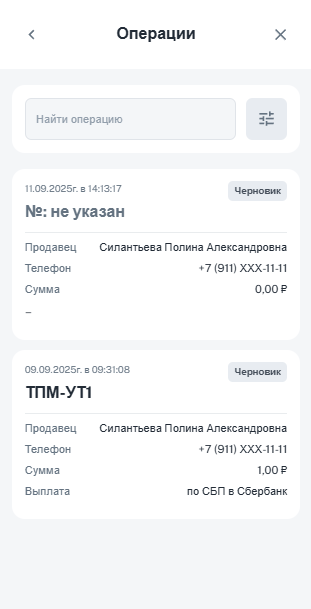
- Создать новую операцию из карточки контрагента по кнопке «+ Операция».
При создании операции из карточки клиента система автоматически перенаправит вас на первый шаг создания операции — «Данные клиента».
Подробное описание процесса создания операций описано в статьях раздела «Операции».
Выгрузка и загрузка контрагентов
В шапке таблицы с контрагентами доступен функционал выгрузки и загрузки списка клиентов в базу.
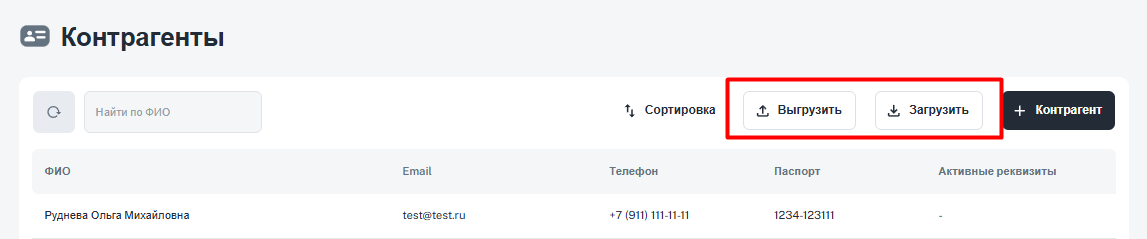
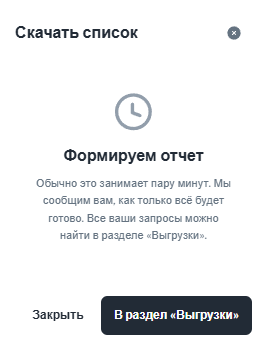
- По кнопке «Выгрузить» система предложит скачать полный список контрагентов. Как только выгрузка будет готова, вы сможете скачать отчет в разделе «Выгрузки».
- По кнопке «Загрузить» откроется боковое окно для загрузки файла в формате xslx.
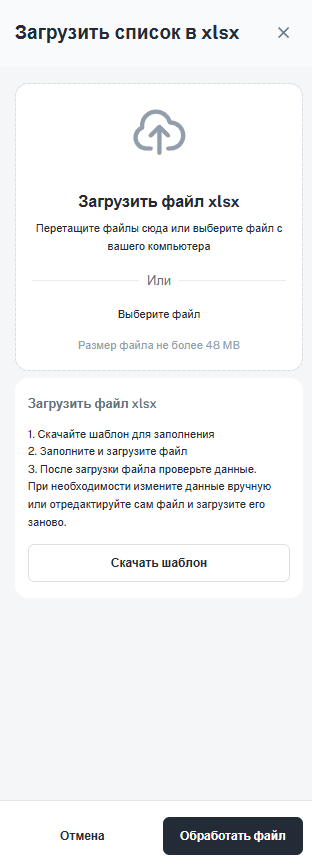
Чтобы загрузить список контрагентов, выполните следующие шаги:
- Нажмите кнопку «Загрузить».
- Скачайте шаблон в формате .xlsx.
- Откройте шаблон и заполните таблицу, указав следующие поля:
- Фамилия
- Имя
- Отчество
- Телефон (в формате +7XXXXXXXXXX)
- Гражданство (например, RU, UZ)
- ИНН
- Серия паспорта (обязательна к заполнению, если гражданство RU)
- Номер паспорта
- Код подразделения
- Дата выдачи (в форматах ДД.ММ.ГГГГ, ДД/ММ/ГГГГ или ГГГГ-ММ-ДД)
- Кем выдан
- Дата рождения (в форматах ДД.ММ.ГГГГ, ДД/ММ/ГГГГ или ГГГГ-ММ-ДД)
- Место рождения
- Адрес регистрации
- Сохраните файл.
- Перетащите файл в область для загрузки или выберите его в папке с вашего компьютера.
- Нажмите «Обработать файл».
- Обновите список контрагентов по круговой стрелке в шапке таблицы.
Пример заполнения
Обязательные поля для заполнения: Имя, Фамилия, Гражданство, Номер паспорта + cерия паспорта (если гражданство RU).
| Фамилия | Имя | Отчество | Телефон | Гражданство | ИНН | Серия паспорта | Номер паспорта | Код подразделения | Дата выдачи | Кем выдан | Дата рождения | Место рождения | Адрес регистрации | |
| Тихонов | Сергей | Николаевич | test@test.test | +79000011054 | RU | 213125151 | 1234 | 123123 | 110-100 | 01.01.2000 | ГУ МВД | 01.01.2000 | Москва | Улица |
| Жуков | Максим | Александрович | tes123t@test.test | +70006200020 | UZ | 213125152 |
123JJ124 | 20.10.2002 | test | 2002-12-13 | Бухара | Улица |