Номенклатура — это перечень видов и категорий лома, с которым работает заготовитель (например, черный металл, цветной металл, сплавы и т. д.), включающий наименования, описание и характеристики каждой позиции.
Функционал работы с номенклатурой доступен в левом боковом меню личного кабинета. В разделе «Номенклатура» можно добавлять новые позиции, а также просматривать и редактировать данные уже существующих.
Доступ к созданию и редактированию каталога имеют только пользователи с правами администратора личного кабинета Mozen.
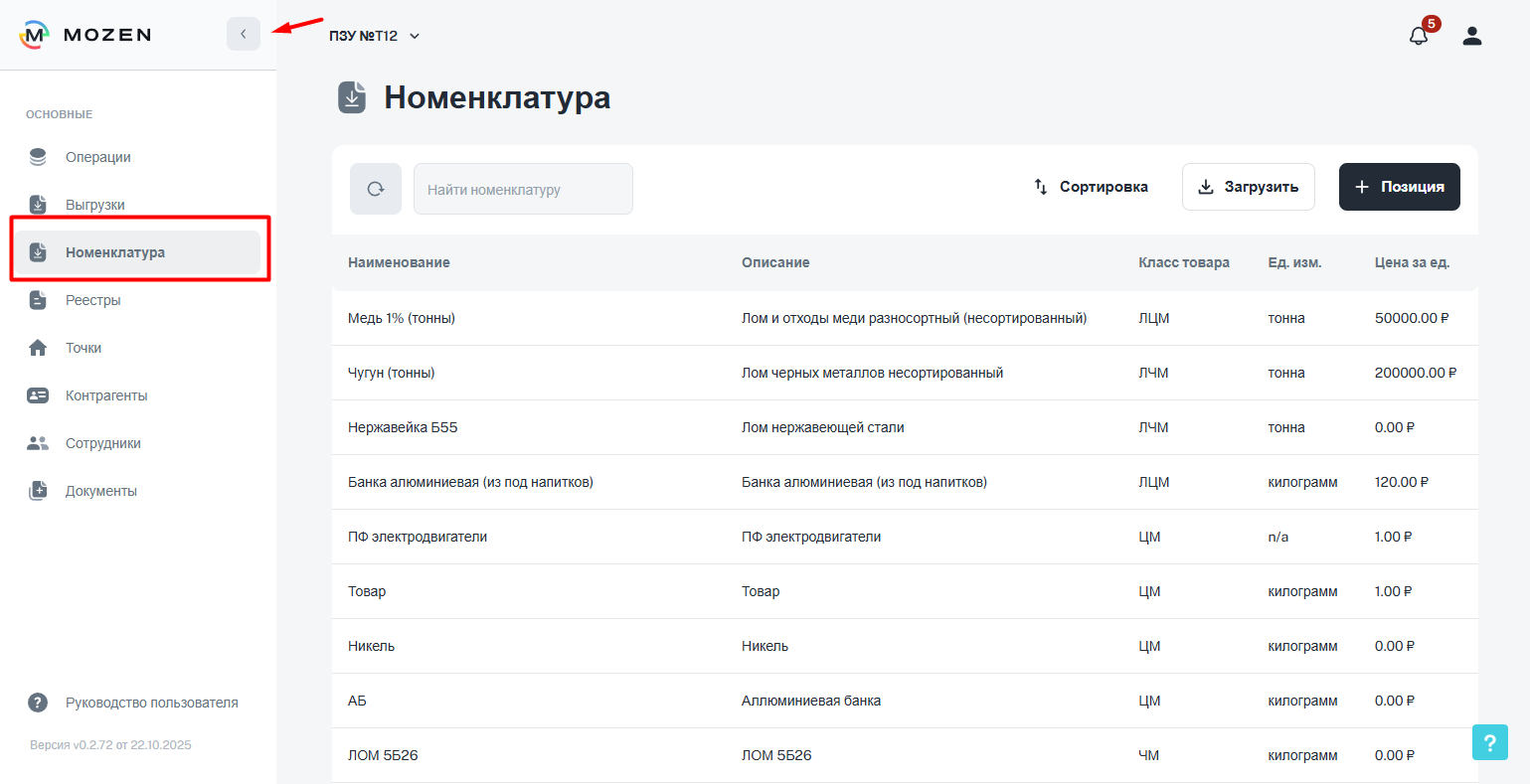
В этом разделе отображаются все позиции вашего каталога, их наименование, описание, класс лома, единица измерения и цена за единицу.
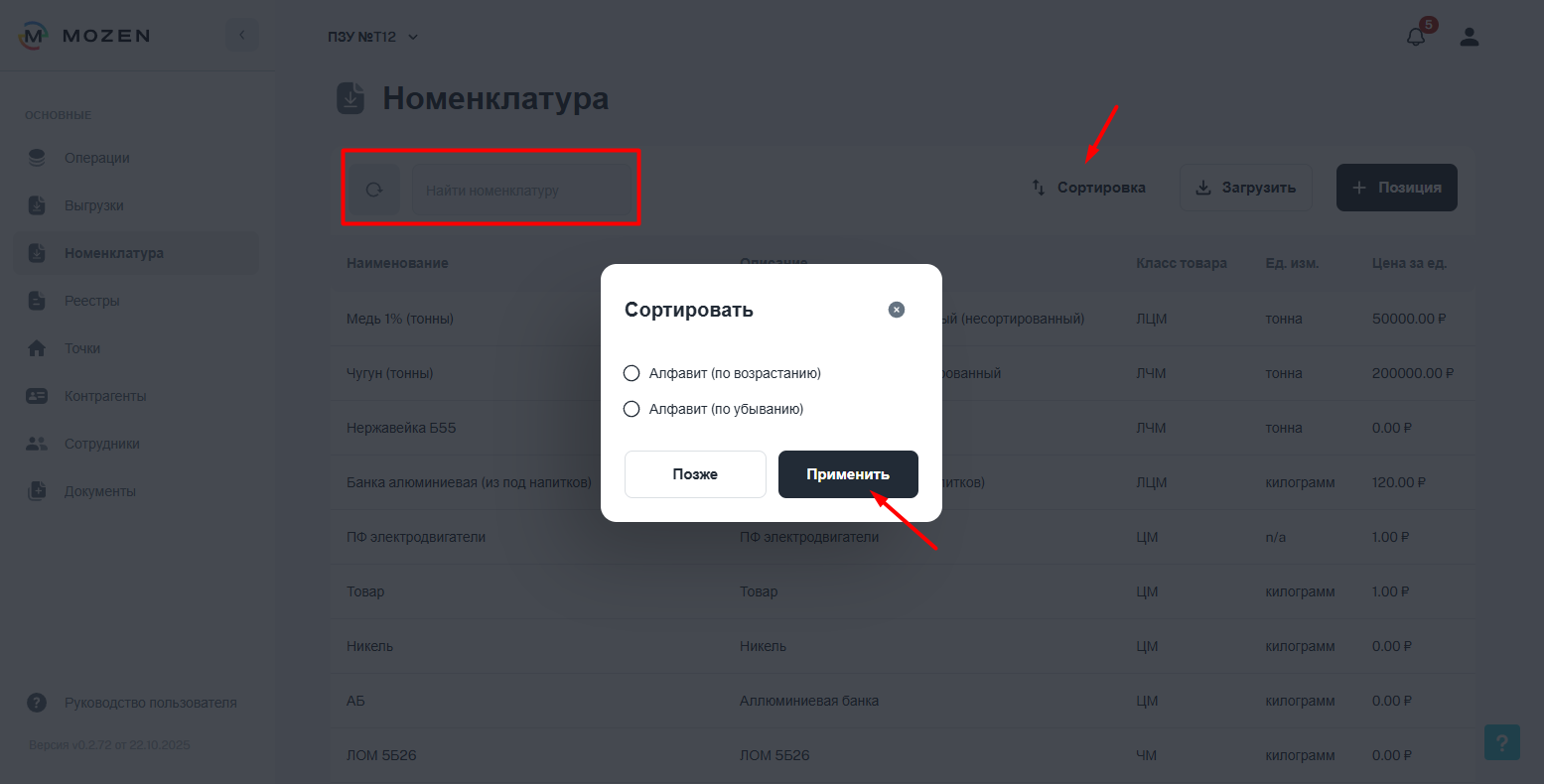
В разделе также доступны обновление списка позиций, поиск по названию и сортировка по алфавиту.
Чтобы добавить новую позицию в каталог, нажмите «+ Позиция».
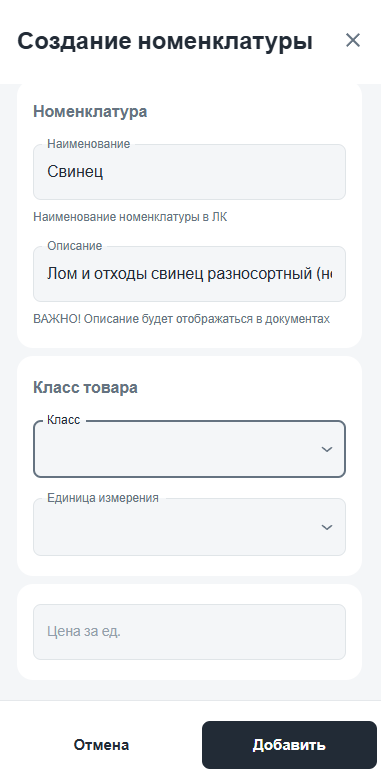
Для создания позиции потребуется:
- Указать наименование номенклатуры в ЛК. Например, Свинец.
- Указать описание, которое будет отображаться в документах. Например, Лом и отходы свинец разносортный (несортированный).
- Указать класс лома.
- Выбрать единицу измерения. Все единицы измерения должны совпадать с уже существующими позициями номенклатуры: если уже заведена позиция лома с единицей измерения в кг, то все последующие позиции должны заводиться так же в кг.
- Указать цену за единицу.
- Нажать «Добавить».
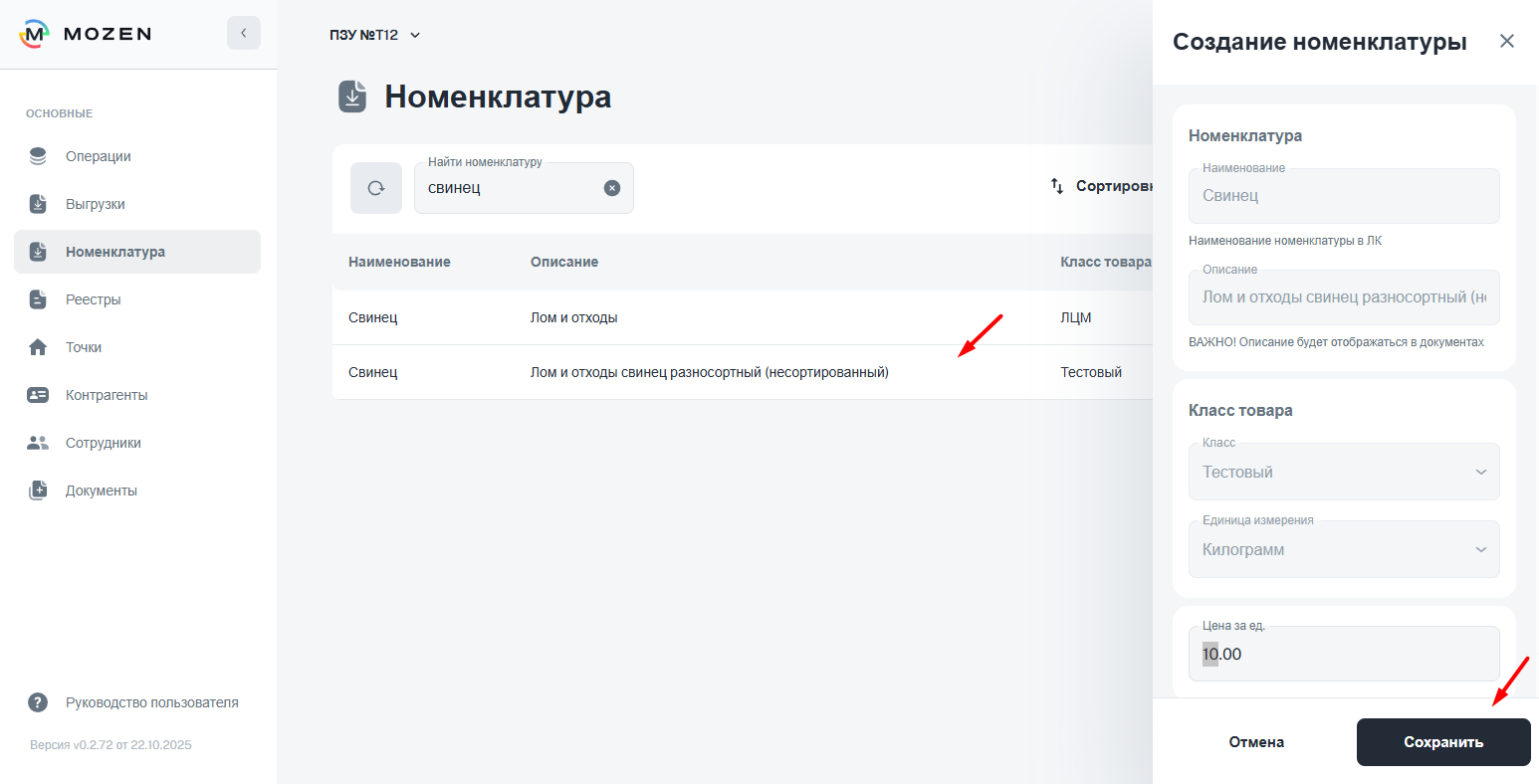
После создания новая позиция появится в общем списке. При необходимости вы сможете открыть её карточку, чтобы изменить цену за единицу, кликнув по ней в списке.
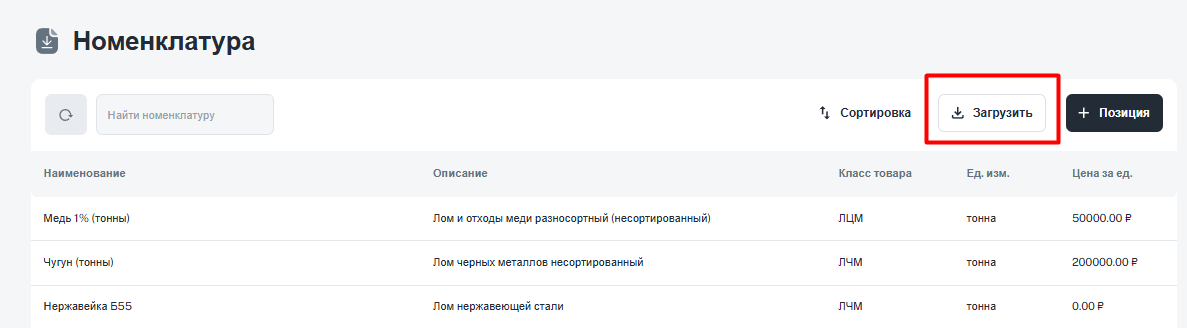
Загрузить список номенклатуры вы можете в формате xlsx по кнопке «Загрузить».
Загрузка файла номенклатуры
Чтобы загрузить список номенклатуры, выполните следующие шаги:
- Нажмите кнопку «Загрузить».
- Скачайте шаблон в формате .xlsx.
-
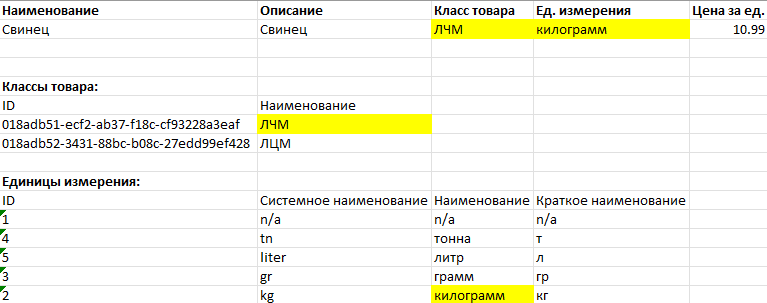
Откройте шаблон и заполните таблицу, указав следующие поля:
- Наименование
- Описание
- Класс товара
- Ед. измерения
- Цена за ед.
- Сохраните файл.
- Перетащите файл в область для загрузки или выберите его в папке с вашего компьютера.
- Нажмите «Обработать файл».
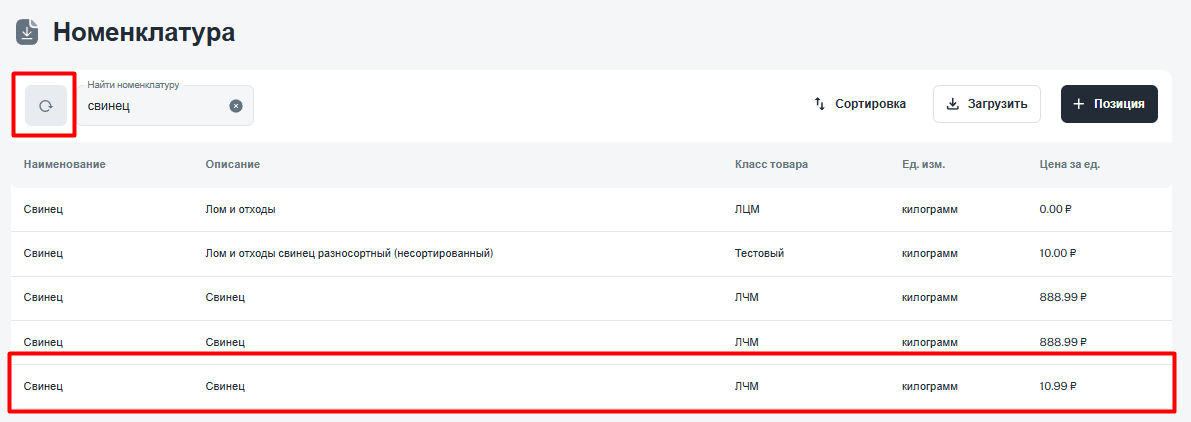
- Обновите список номенклатуры по круговой стрелке в шапке таблицы.
Используйте только те Классы товара, которые уже заведены в вашей системе и приведены в шаблоне импорта.
Также заполняйте Единицы измерения строго в соответствии с форматом, указанным в файле.
Все единицы измерения должны совпадать с уже существующими позициями номенклатуры.