Функционал работы с торговыми точками находится в левом боковом меню личного кабинета.
В разделе «Точки» можно добавлять новые торговые точки, редактировать данные уже существующих, закреплять за ними сотрудников, а также настраивать права доступа.
Доступ к созданию и редактированию торговых точек имеют только пользователи с правами администратора личного кабинета Mozen.
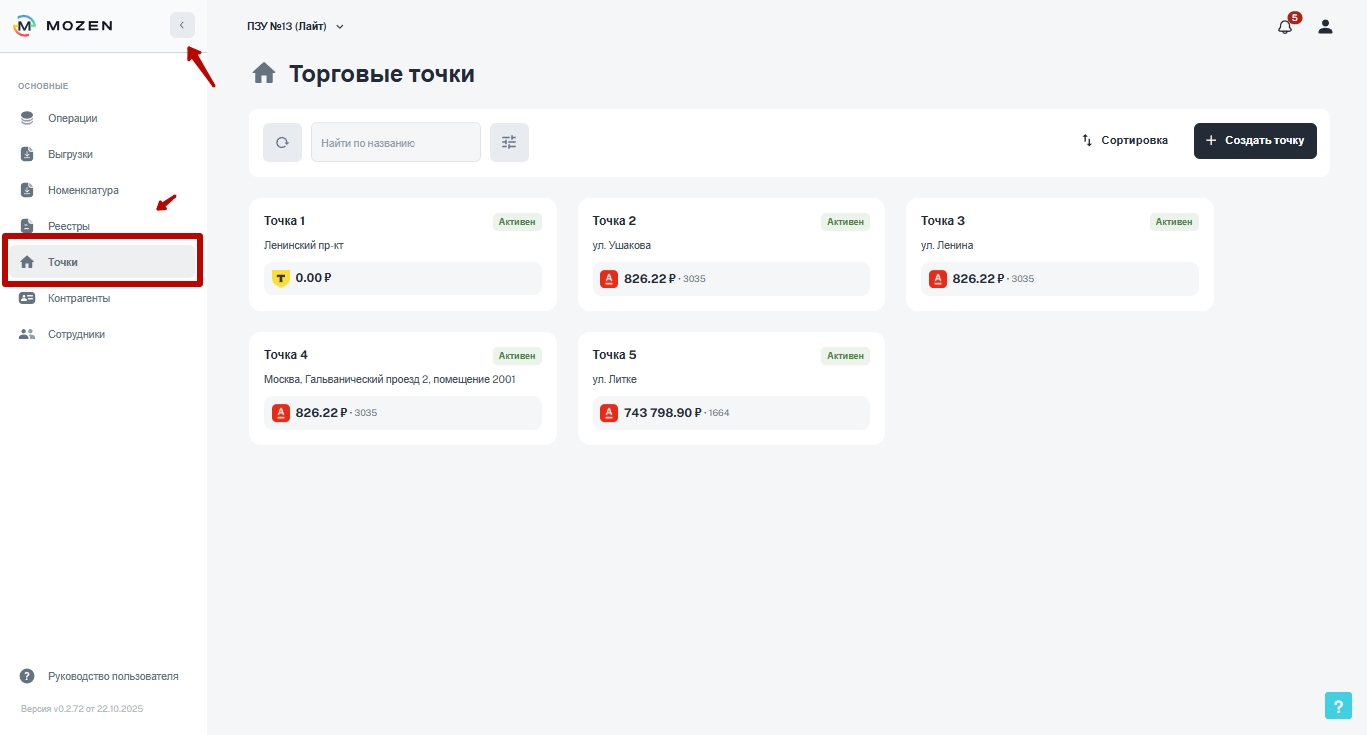
В этом разделе отображаются все созданные торговые точки, их текущий статус, название, адрес, а также баланс расчётного счёта, подключённого для выплат.
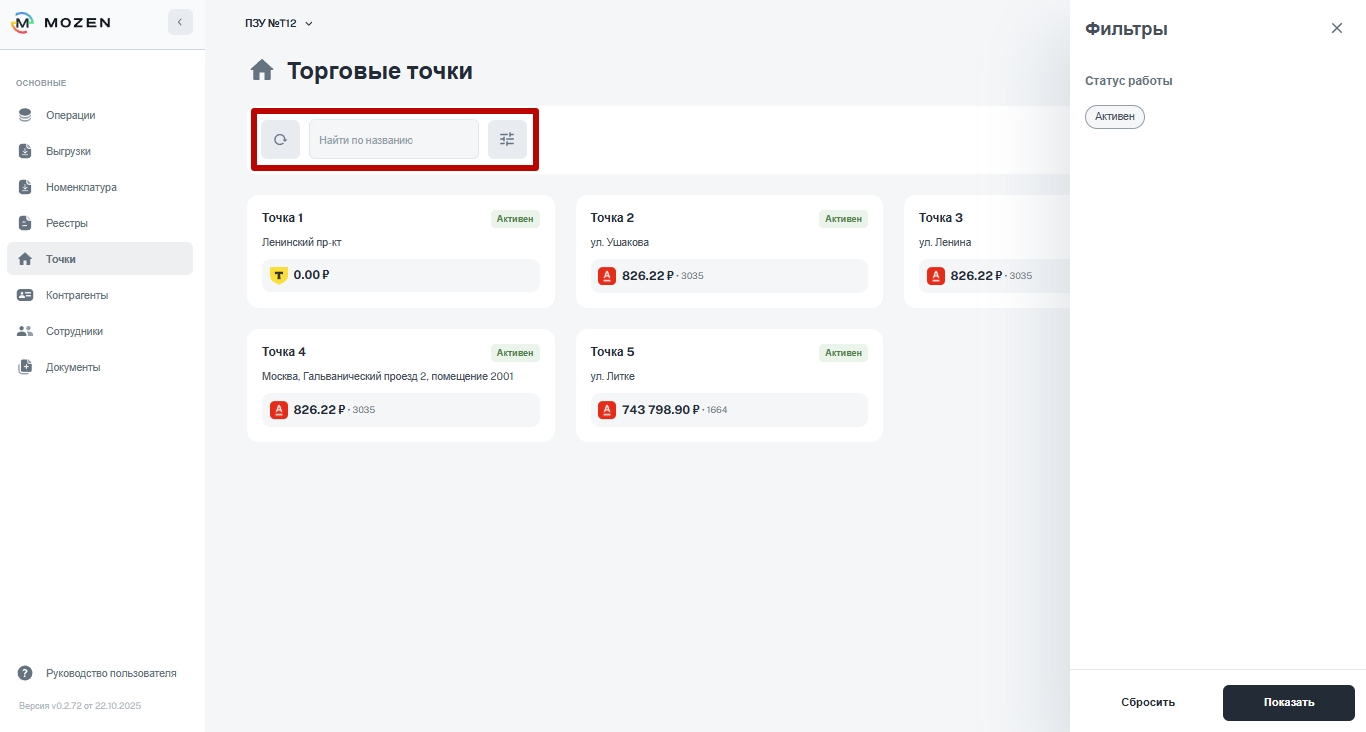
В разделе также доступны обновление списка торговых точек, поиск по названию и фильтрация по статусу работы.
Список торговых точек можно отсортировать по алфавиту или по дате добавления.
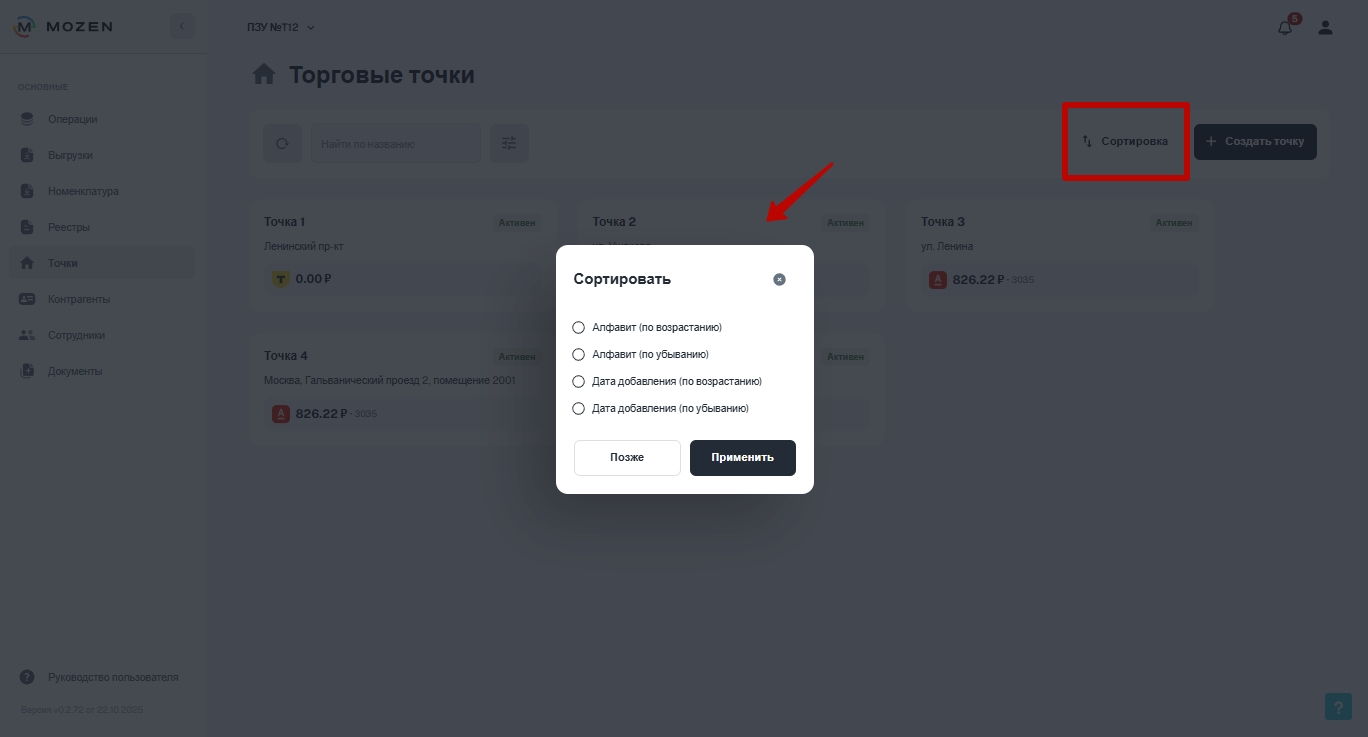
Чтобы добавить новую точку в систему, нажмите «+ Создать точку».
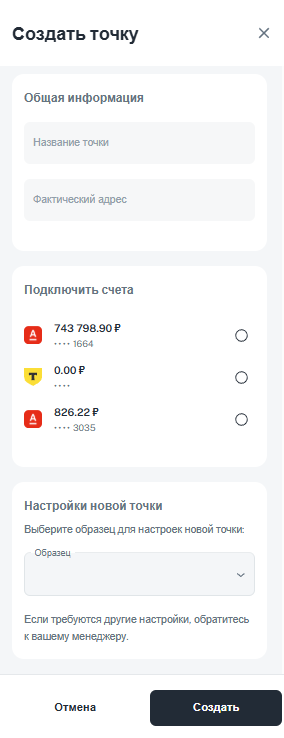
Для создания новой точки потребуется:
- Указать название точки.
- Указать фактический адрес точки.
- Подключить счёт.
- Выбрать существующую точку из списка в качестве образца. Система предлагает создать новую торговую точку с настройками по образцу уже существующей. Если подходящего образца нет или требуется индивидуальная настройка, обратитесь к интегратору.
- Нажать «Создать».
Подключить платёжный счёт к новой торговой точке можно только при наличии хотя бы одной ранее настроенной точки с этим или другим счётом.
При добавлении система автоматически предложит список доступных для подключения расчётных счетов с указанием банка-отправителя, последних четырёх цифр номера счёта и его текущего баланса.
Если расчётный счёт ранее не подключался, обратитесь к интегратору для настройки нового платёжного маршрута.
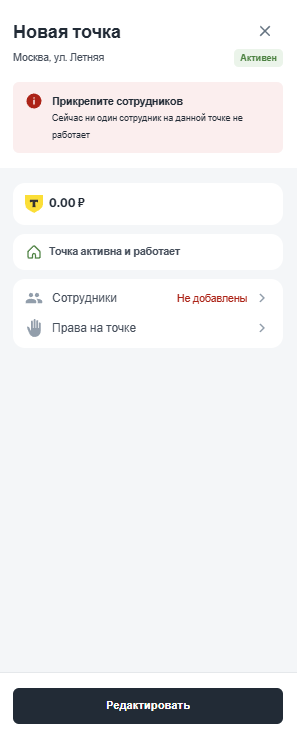
После создания новая торговая точка появится в общем списке.
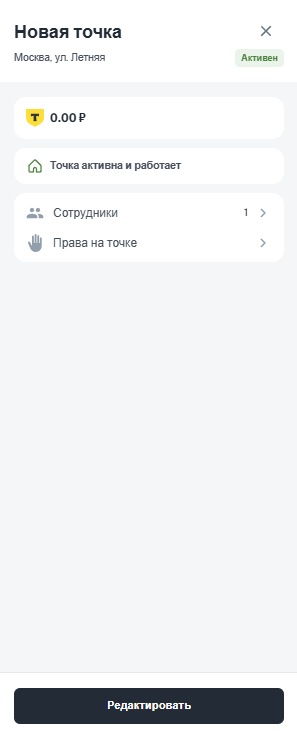
Вы сможете открыть её карточку, чтобы изменить общую информацию, нажав «Редактировать», затем прикрепить сотрудников к точке и настроить их права.
1. Прикрепите сотрудников к торговой точке.
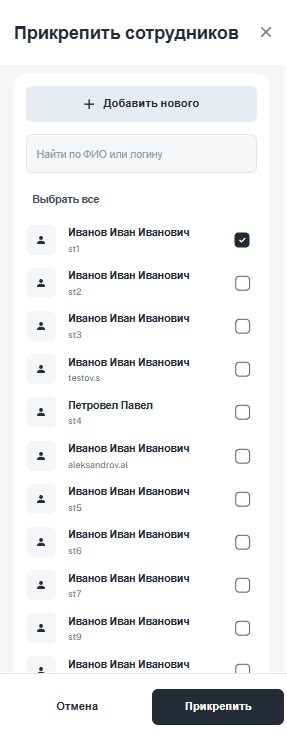
- Перейдите в раздел «Сотрудники» в интерфейсе редактирования точки.
- Найдите нужного сотрудника в списке или создайте нового. При необходимости можно выбрать сразу всех активных сотрудников, добавленных в систему, по кнопке «Выбрать все».
Подробное описание создания нового сотрудника описано в статье Добавление сотрудников.
- Нажмите «Прикрепить».
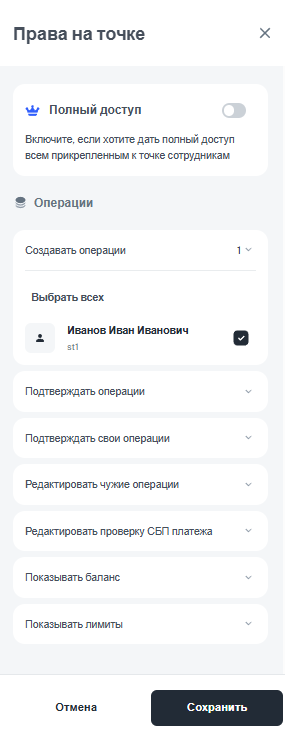
2. Настройте права сотрудников на торговой точке.
- Перейдите в раздел «Права на точке» в интерфейсе редактирования точки.
- Выберите необходимые права в соответствующих разделах и функциях ЛК.
- Отметьте сотрудников, которым нужно предоставить эти права. При необходимости можно предоставить полный доступ всем прикреплённым к точке сотрудникам.
- Нажмите «Сохранить».