
Для начала работы с операцией нажмите «+ Новая операция» на главном экране веб-приложения.
В десктопной версии ЛК (например, на ПК) оформление выплаты осуществляется через боковое меню: вы последовательно проходите этапы формирования операции, при этом набор необходимых параметров, которые потребуется в ней указать, может быть изменён в зависимости от индивидуальных настроек вашей системы.
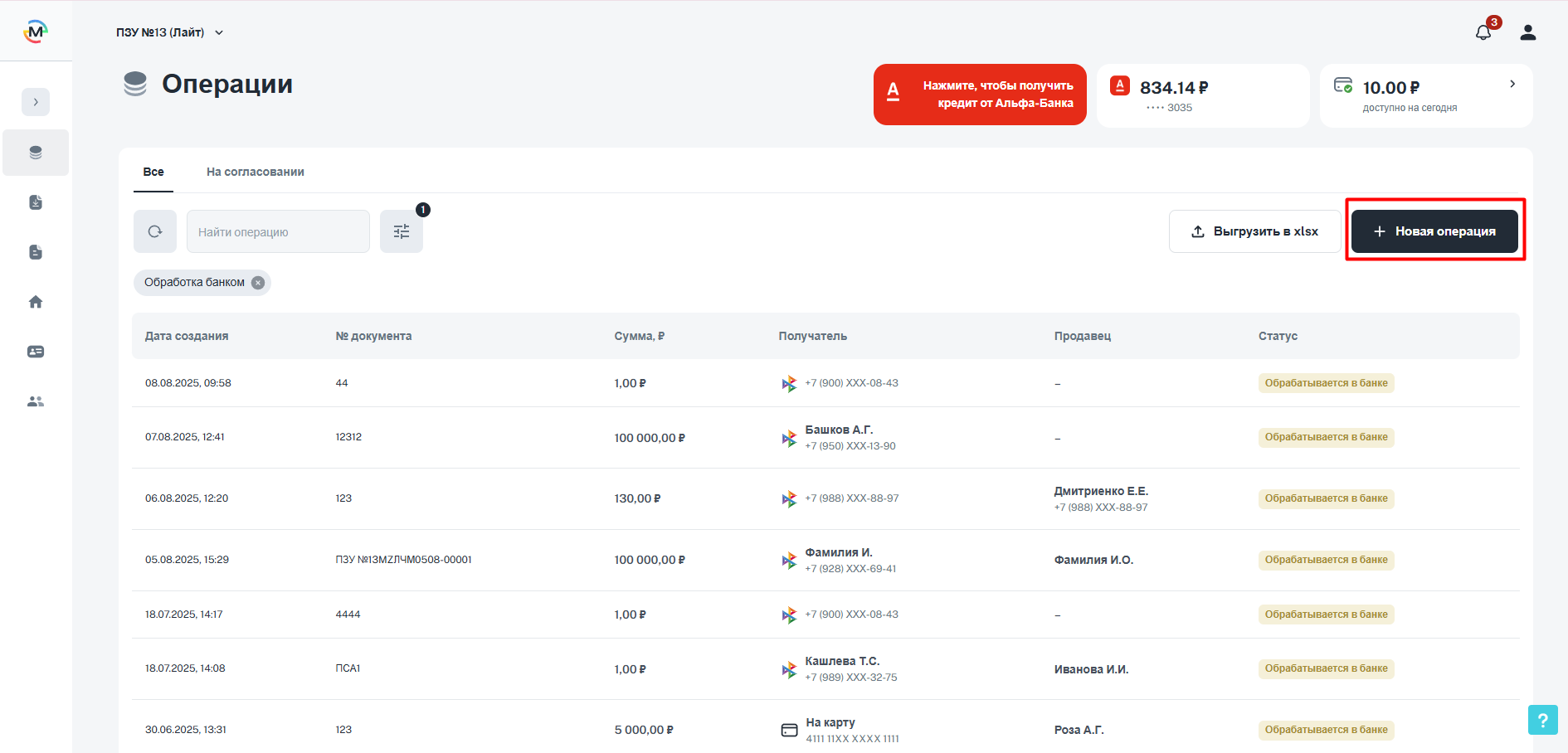
Контрагент
Данные клиента — это информация о продавце, ломосдатчике или физическом лице, которому производится выплата за товар.
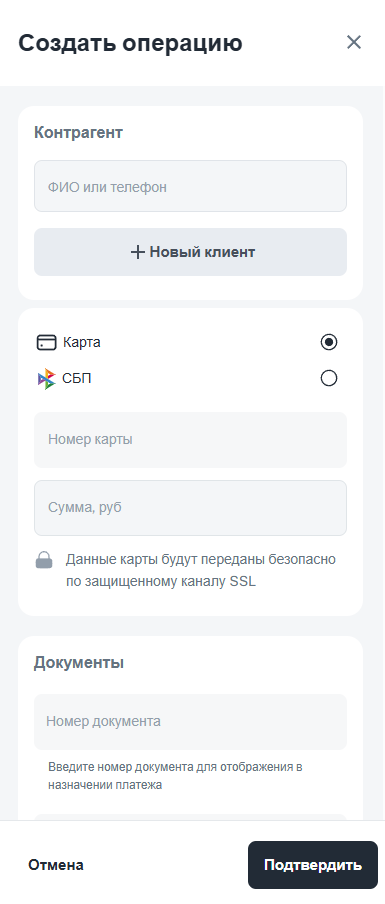
Если вы уже производили выплату контрагенту, то можете найти его с помощью поиска по базе контрагентов. Поиск доступен по ФИО или номеру телефона.
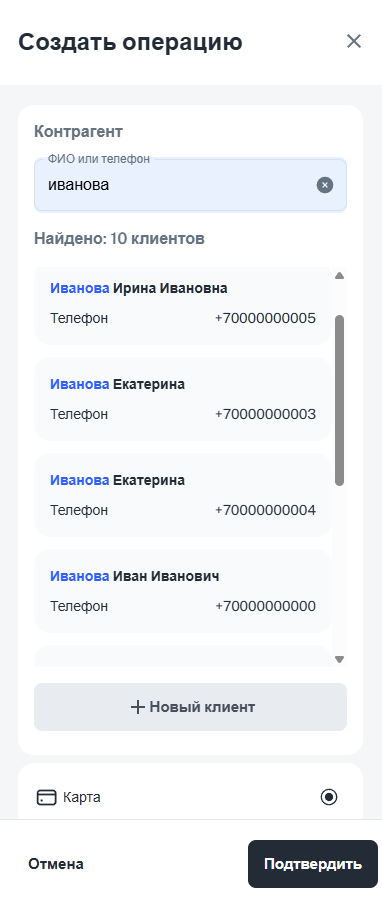
Если вы производите выплату контрагенту впервые, нажмите кнопку «+ Новый клиент» и укажите следующие данные:
- Фамилия контрагента;
- Имя контрагента;
- Отчество контрагента (отметьте чекбокс «Нет отчества», если его нет по паспорту);
- Контактные телефон и Email.
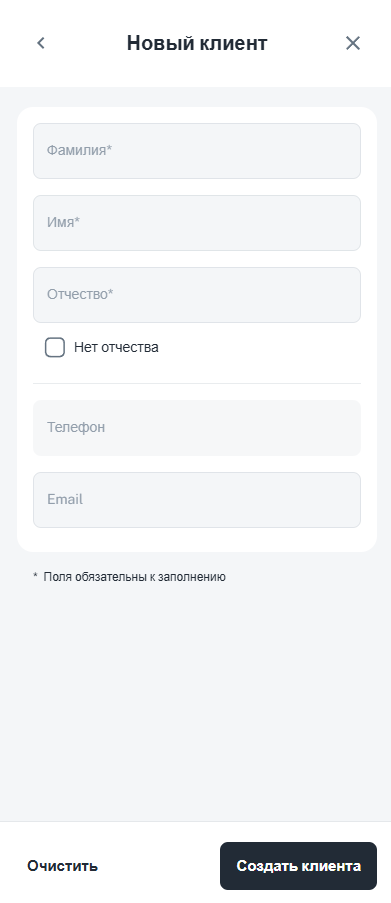
Создайте клиента по кнопке «Создать клиента», чтобы перейти к следующему этапу.
При необходимости вы можете выбрать другого клиента из базы контрагентов, отредактировать текущего (иконка «Карандаш») или отменить выплату. Данные, указанные на этом этапе, сохраняются в базе и не требуют повторного ввода.
Реквизит
После указания Контрагента выберите способ, которым ему будет произведена выплата.
Если у вас подключены выплаты по номеру карты и номеру телефона (СБП) одновременно, выберите соответствующий вариант.
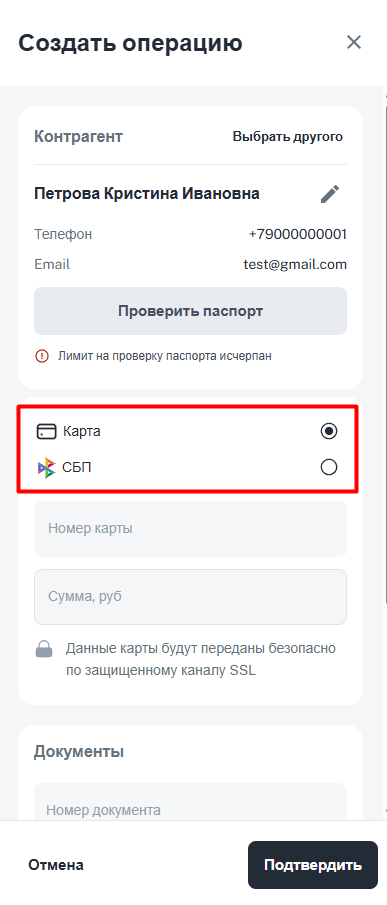
В варианте выплаты по номеру карты вам понадобится ввести полный номер карты получателя платежа.
В случае выплаты по СБП потребуется указать номер телефона и выбрать банк получателя.
Внимательно проверьте данные на этапе ввода реквизита!
Если в настройках вашей системы активна функция проверки ФИО получателя в банке при выплате по СБП, то, помимо номера телефона и банка получателя, вам потребуется указать ФИО получателя. Заметим, что ФИО и номер телефона обычно подставляются системой автоматически из данных контрагента, указанных ранее и при наличии в конфигурации вашей системы соответствующих полей для ввода ФИО в СБП.
Проверить принадлежность номера телефона получателю при выплате по СБП можно также с помощью функции «Найти получателя». Эта функция может быть доступна, если не включена проверка ФИО получателя в СБП.
Подробнее о поиске и проверке получателя в СБП в статье «Проверка реквизитов получателя при выплате по СБП».
После указания реквизита перейдите к следующему этапу.
Ввод данных
Укажите номер документа, на основании которого производится выплата (например, номер акта), ФИО получателя денежных средств и комментарий, если такое поле доступно в вашей конфигурации системы, затем нажмите кнопку «Подтвердить».
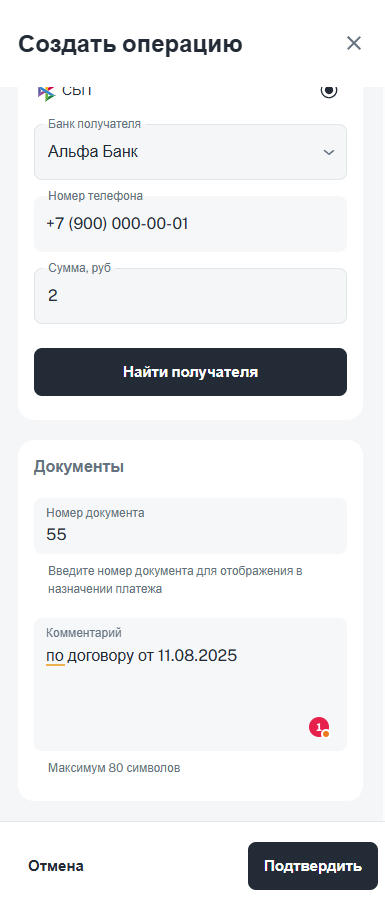
Номер документа, ФИО получателя, комментарий и прочие параметры операции будут указаны в назначении платежа только в том случае, если эти параметры включены в шаблон назначения платежа в настройках вашей системы. Уточнить, что именно предусмотрено шаблоном, можно в службе поддержки.
Подтверждение
На этапе подтверждения выплаты важно тщательно проверить реквизит и итоговую сумму к выплате. Убедитесь в корректности данных и подтвердите операцию.
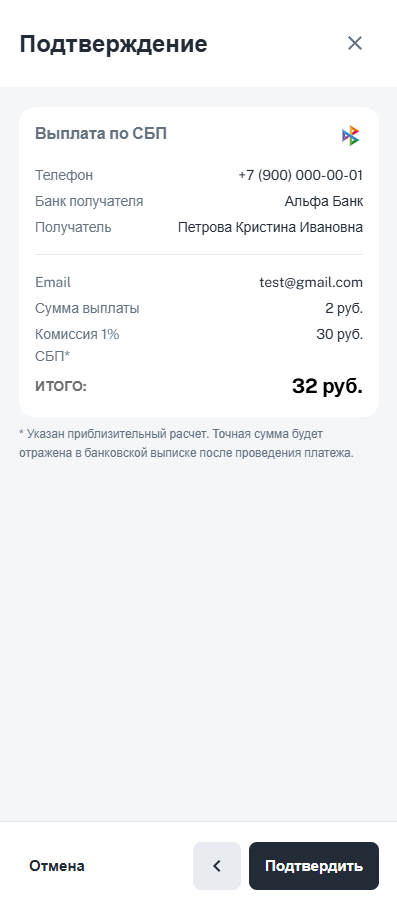
Система позволяет выполнить приблизительный расчёт итоговой суммы операции с учётом вашей банковской ставки (тарифа) — отдельно для выплат по номеру карты и по СБП.
За подробностями обратитесь к вашему менеджеру или в службу поддержки.
Если в настройках установлен дневной лимит на количество или сумму операций, и он будет превышен, операция отправится на согласование с руководителем. Руководитель сможет подтвердить или отклонить операцию через свой аккаунт. А если согласование не потребуется, и выплата пройдёт успешно, деньги моментально поступят на карту получателя. Скачать отчёт об оплате можно в подробностях по операции по кнопке «Отчет об оплате».
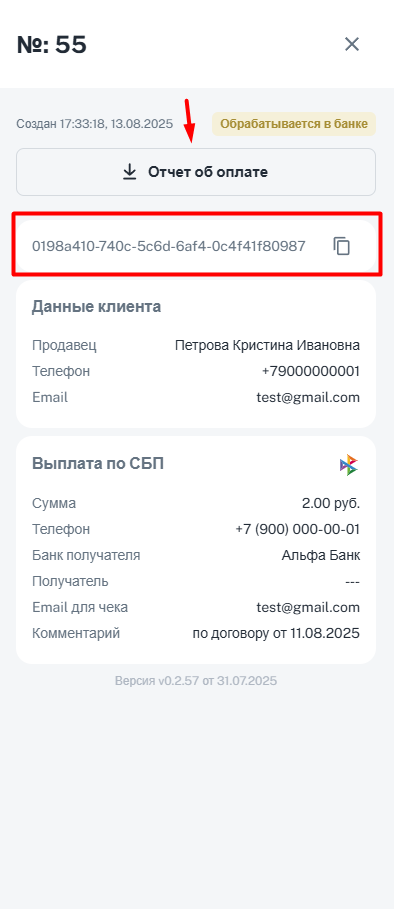
При возникновении проблем с выплатой скопируйте её идентификатор под кнопкой «Отчет об оплате» и направьте его в службу технической поддержки с подробным описанием ситуации.
Если сделка не состоялась на этапе ввода данных, на любом этапе ввода можно выйти из операции, нажав «Отмена», и операция сохранится как черновик.
Можно вернуться к черновику позже и выбрать действие из доступных вариантов: нажать «Редактировать» и изменить данные операции или нажать «Удалить», и операция будет безвозвратно удалена. Удалить черновик может только создатель операции.
Подробнее о статусах операции в статье «Статусы операций».