
Для начала работы с операцией нажмите «+ Новая операция» на главном экране веб-приложения.
В десктопной версии ЛК (например, на ПК) оформление выплаты осуществляется через боковое меню: вы последовательно проходите этапы формирования операции, при этом набор необходимых параметров, которые потребуется в ней указать, может быть изменён в зависимости от индивидуальных настроек вашей системы.
Шаг 1. Данные клиента
Данные клиента — это информация о продавце, ломосдатчике или физическом лице, которому производится выплата за товар.
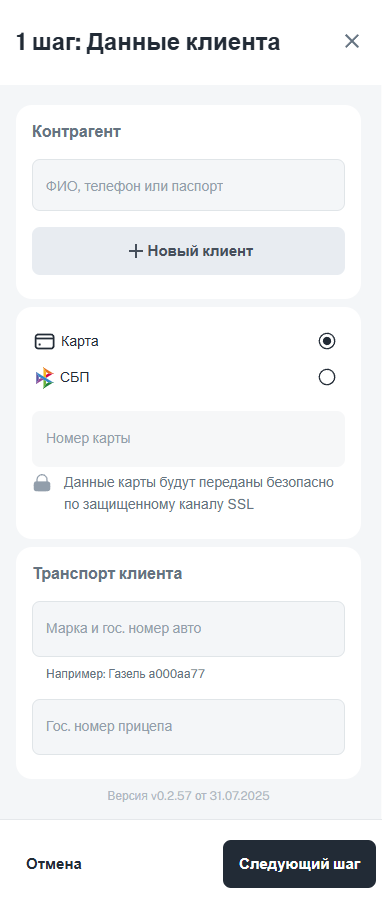
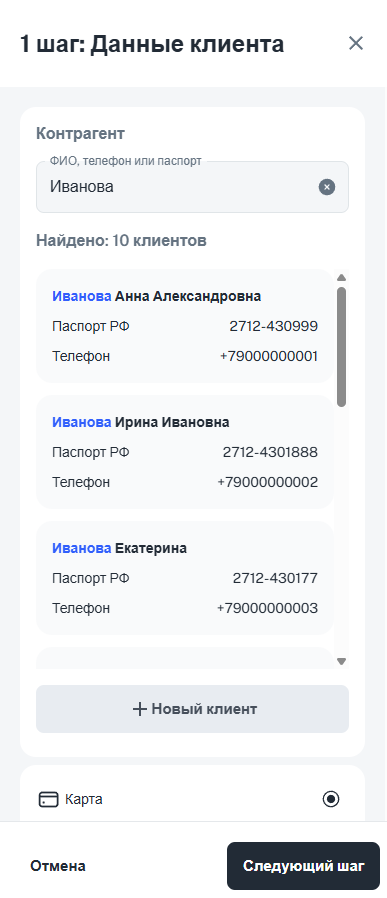
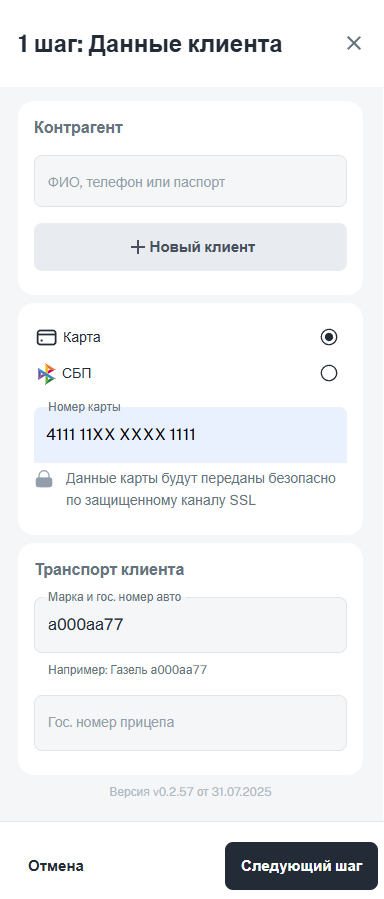
Если вы уже производили выплату контрагенту, то можете найти его с помощью поиска по базе контрагентов. Поиск доступен по ФИО, паспортным данным или номеру телефона.
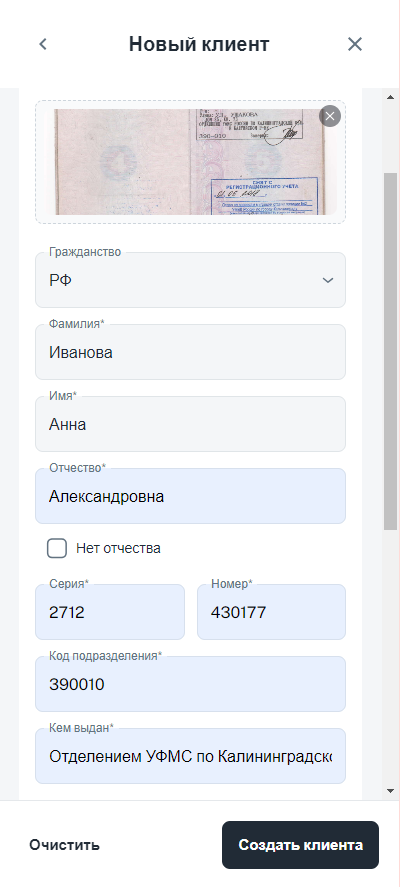
Если вы производите выплату контрагенту впервые, нажмите кнопку «+ Новый клиент» и укажите следующие данные:
Паспортные данные (если такая опция доступна в настройках вашего ЛК). Загрузите фото / скан главной страницы паспорта и страницы с регистрацией из внутреннего хранилища либо перетащите фото в соответствующие поля. Сервис предоставляет функцию распознавания данных по фото или скану документов, что упрощает процесс ввода данных. Однако, система поддерживает автоматическое распознавание только паспортов РФ. Данные паспорта можно указать вручную:
Гражданство (по умолчанию РФ);
Фамилия контрагента;
Имя контрагента;
Отчество контрагента (отметьте чекбокс «Нет отчества», если его нет по паспорту);
Серия и номер паспорта;
Код подразделения;
Кем выдан паспорт;
Дата выдачи;
Дата рождения;
Адрес регистрации по паспорту.
Контактные телефон и Email.
Создайте клиента, чтобы перейти к следующему этапу. Система покажет созданного клиента и уведомит о факте загрузке фото паспорта. При необходимости вы можете выбрать другого клиента из базы контрагентов, а также отредактировать текущего (иконка «Карандаш») или отменить выплату. Данные, указанные на этом этапе, сохраняются в базе и не требуют повторного ввода.
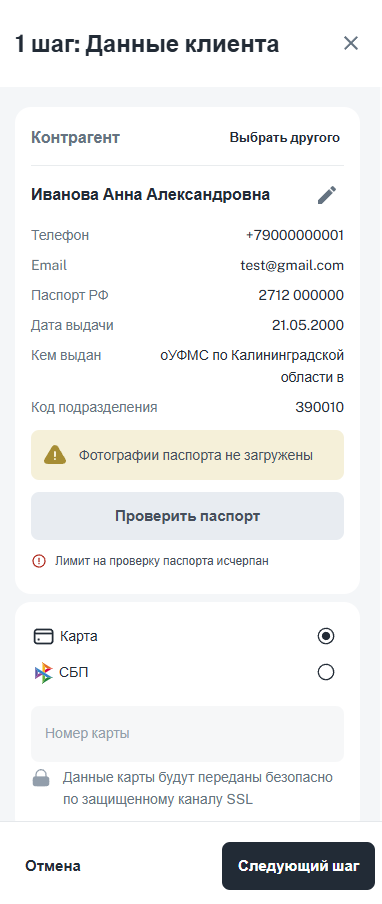
На данный момент функция проверки паспортов контрагентов недоступна в системе.
После указания Контрагента выберите способ, которым ему будет произведена выплата.
Если у вас подключены выплаты по номеру карты и номеру телефона (СБП) одновременно, выберите соответствующий вариант, и укажите реквизит.
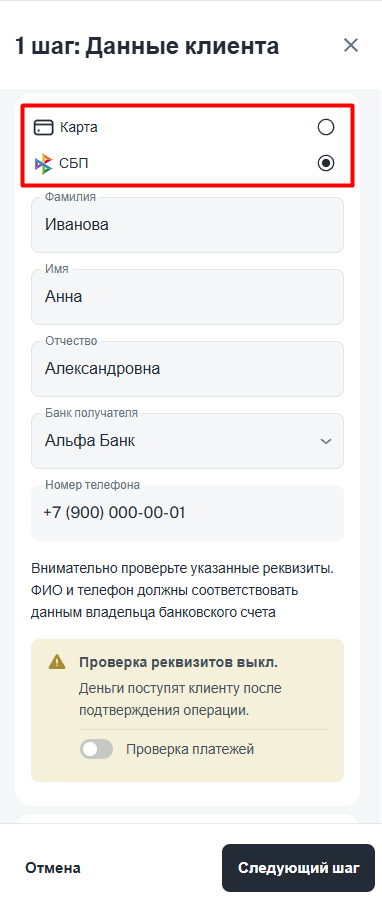
В варианте выплаты по номеру карты вам понадобится ввести полный номер карты получателя платежа.
В случае выплаты по СБП потребуется указать номер телефона и выбрать банк получателя.
Внимательно проверьте данные на этапе ввода реквизита!
Если в настройках вашей системы активна функция проверки ФИО получателя в банке при выплате по СБП, то, помимо номера телефона и банка получателя, вам потребуется указать ФИО получателя. Заметим, что ФИО и номер телефона обычно подставляются системой автоматически из данных контрагента, указанных ранее и при наличии в конфигурации вашей системы соответствующих полей для ввода ФИО в СБП.
Проверить принадлежность номера телефона получателю при выплате по СБП можно также с помощью функции «Найти получателя». Эта функция может быть доступна, если не включена проверка ФИО получателя в СБП.
Подробнее о поиске и проверке получателя в СБП в статье «Проверка реквизитов получателя при выплате по СБП».
Если лом был привезён на транспорте, и вы хотите зафиксировать это в системе, укажите сведения об этом транспорте: марку автомобиля, государственный номер автомобиля или номер прицепа. Эти данные не являются обязательными для заполнения, поэтому при необходимости вы можете перейти к следующему шагу без их указания.
Шаг 2. Добавить позицию
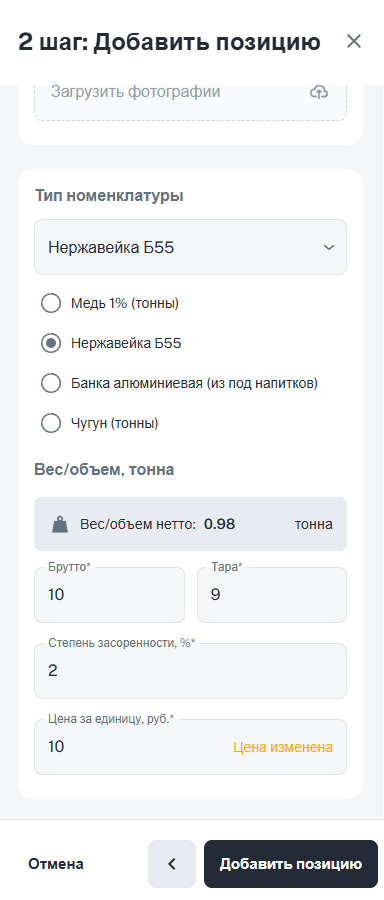
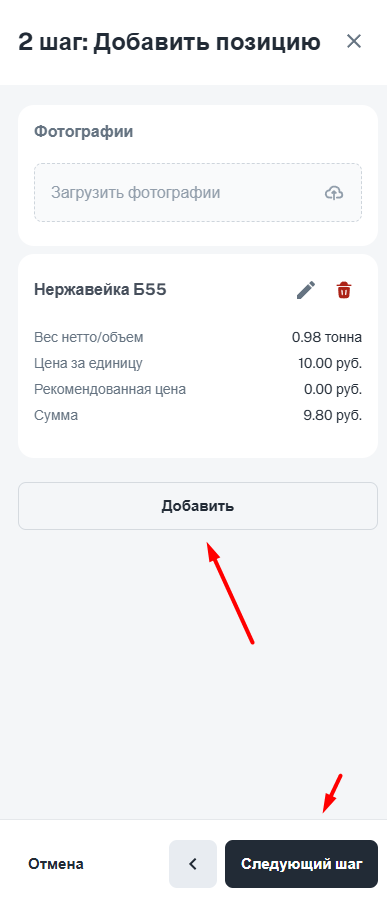
Добавление позиции в системе включает заполнение её параметров из номенклатуры, заведённой в настройках системы. Номенклатура — это структурированный список типов и характеристик товара, используемый для учёта и управления. При добавлении позиции необходимо указать следующие параметры:
Тип номенклатуры: Определяет категорию, например, медь, чугун и т.д.
Вес / объём: Параметры брутто, тара и степень засоренности (%). Вес / объём нетто рассчитывается автоматически.
Цена за единицу: Стоимость за единицу измерения в рублях, что важно для расчёта общей стоимости позиции. Цена берётся из каталога, но может быть изменена на этапе формирования выплаты.
При необходимости вы можете загрузить фотографии позиции. Добавить можно сразу несколько разных позиций из номенклатуры и перейти к следующему шагу.
Шаг 3. Документы
Формирование документов в системе представляет собой автоматическую генерацию PDF-файла приёмо-сдаточного акта (ПСА) или иного документа, шаблон которого настроен в вашей системе. Документ формируется с данными, указанными на предыдущих шагах операции. Формирование документа осуществляется по заранее настроенному шаблону документа, который интегрирован в вашу систему.
В процессе формирования документа выполняются следующие шаги:
Автоматическая генерация файла: На основе введённых данных о выплате система создает файл в формате PDF, который содержит все необходимые сведения.
Использование шаблона: Документ формируется по шаблону, который был настроен в вашей системе, что обеспечивает единообразие и соответствие установленным стандартам.
Включение данных: В файл включаются все данные, которые были указаны в процессе создания выплаты, такие как информация о клиенте, реквизиты, сумма, позиции и другие.
Интеграция с системой: Генерируемый файл автоматически сохраняется и может быть использован для дальнейших действий, таких как отправка клиенту или подписание.
Таким образом, функция формирования документов упрощает процесс создания и обработки актов, обеспечивая их соответствие внутренним требованиям и стандартам компании.
При создании документа система автоматически присваивает ему уникальный номер. Этот номер по умолчанию используется для идентификации документа и упрощает его учёт. Однако, при необходимости, вы можете указать другой номер вручную: система предоставляет гибкость в управлении номерами документов, позволяя адаптировать их под конкретные потребности и стандарты вашей организации.
По умолчанию счётчик номеров документов сбрасывается каждые сутки, и с наступлением новых суток отсчёт начинается с 00001. Например, ЦМ-00001.
В сервисе возможно настроить сквозную нумерацию документов, и счётчик сбрасываться не будет. За подробностями обратитесь к вашему менеджеру или в службу поддержки.
Краткое описание лома используется в шаблоне документа как наименование. Система предлагает готовые варианты краткого описания, что упрощает формирование документа. Эти варианты уже настроены и могут быть выбраны в зависимости от типа лома. Вы также можете указать собственное описание, если стандартные варианты не подходят.
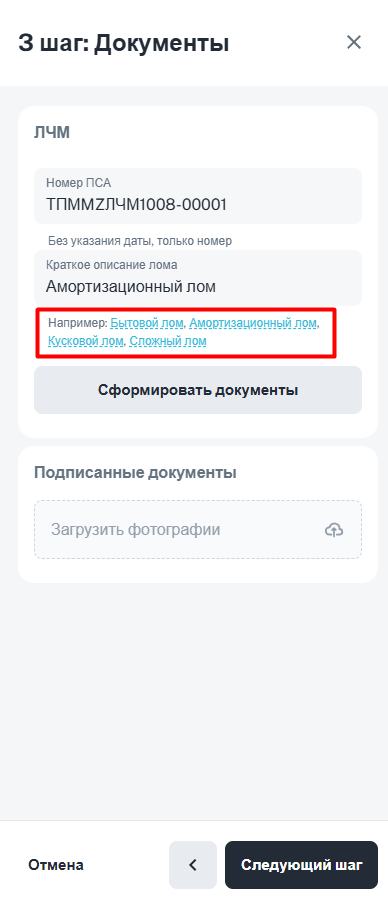
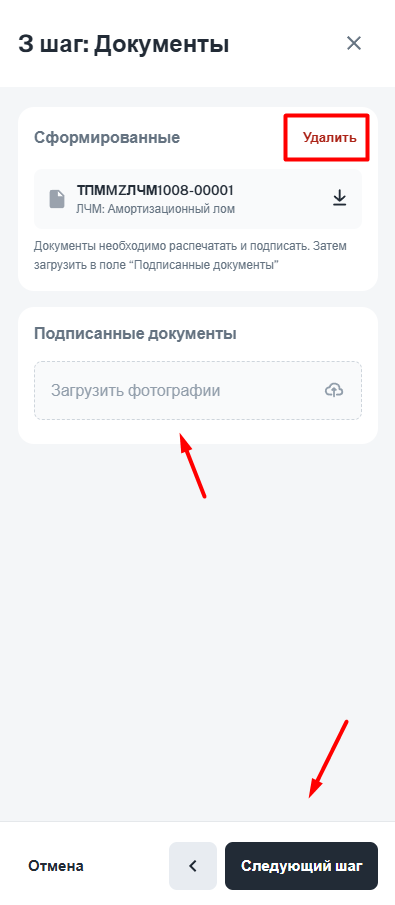
Сформируйте документы по соответствующей кнопке «Сформировать документы». При нажатии на неё система автоматически сгенерирует PDF-файл, который можно скачать, распечатать и подписать, а затем загрузить в поле для подписанных документов и перейти к этапу подтверждения.
Если после формирования документа вы изменили данные в операции (контрагента, состав позиций или их параметры), удалите документ и сформируйте его заново до совершения оплаты — иначе состав позиций и итоговая стоимость в документе могут отличаться от фактических. После совершения выплаты самостоятельно создать новый документ уже нельзя, обратитесь в службу технической поддержки.
Подтверждение
На этапе подтверждения выплаты важно тщательно проверить реквизит и итоговую сумму к выплате. Убедитесь в корректности данных и подтвердите операцию.
Система позволяет выполнить приблизительный расчёт итоговой суммы операции с учётом вашей банковской ставки (тарифа) — отдельно для выплат по номеру карты и по СБП.
За подробностями обратитесь к вашему менеджеру или в службу поддержки.
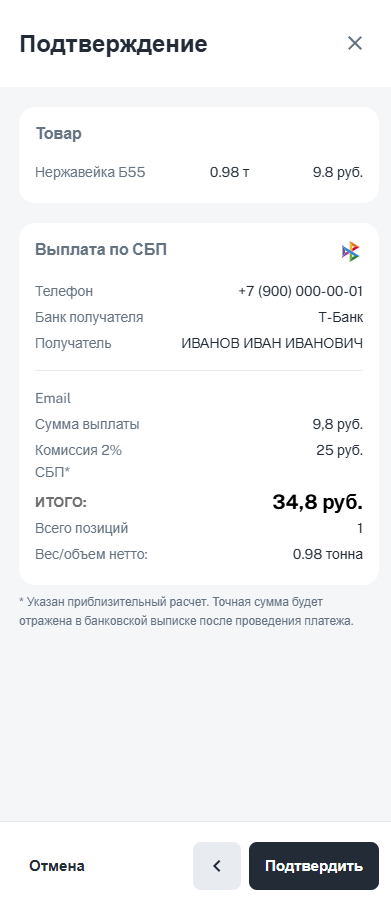
Если в настройках установлен дневной лимит на количество или сумму операций, и он будет превышен, операция отправится на согласование с руководителем. Руководитель сможет подтвердить или отклонить операцию через свой аккаунт. А если согласование не потребуется, и выплата пройдёт успешно, деньги моментально поступят на карту получателя. Скачать отчёт об оплате можно в подробностях по операции по кнопке «Отчет об оплате».
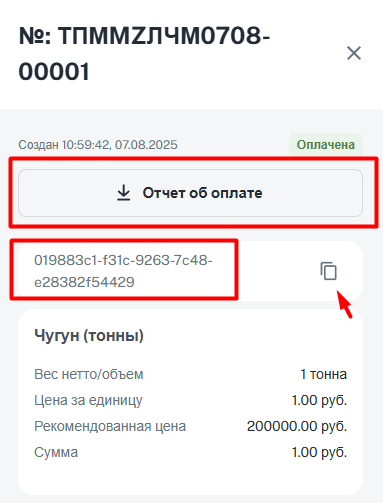
При возникновении проблем с выплатой скопируйте её идентификатор под кнопкой «Отчет об оплате» и направьте его в службу технической поддержки с подробным описанием ситуации.
Если сделка не состоялась на этапе ввода данных, на любом этапе ввода можно выйти из операции, нажав «Отмена», и операция сохранится как черновик.
Можно вернуться к черновику позже и выбрать действие из доступных вариантов: нажать «Редактировать» и изменить данные операции или нажать «Удалить», и операция будет безвозвратно удалена. Удалить черновик может только создатель операции.
Подробнее о статусах операции в статье «Статусы операций».