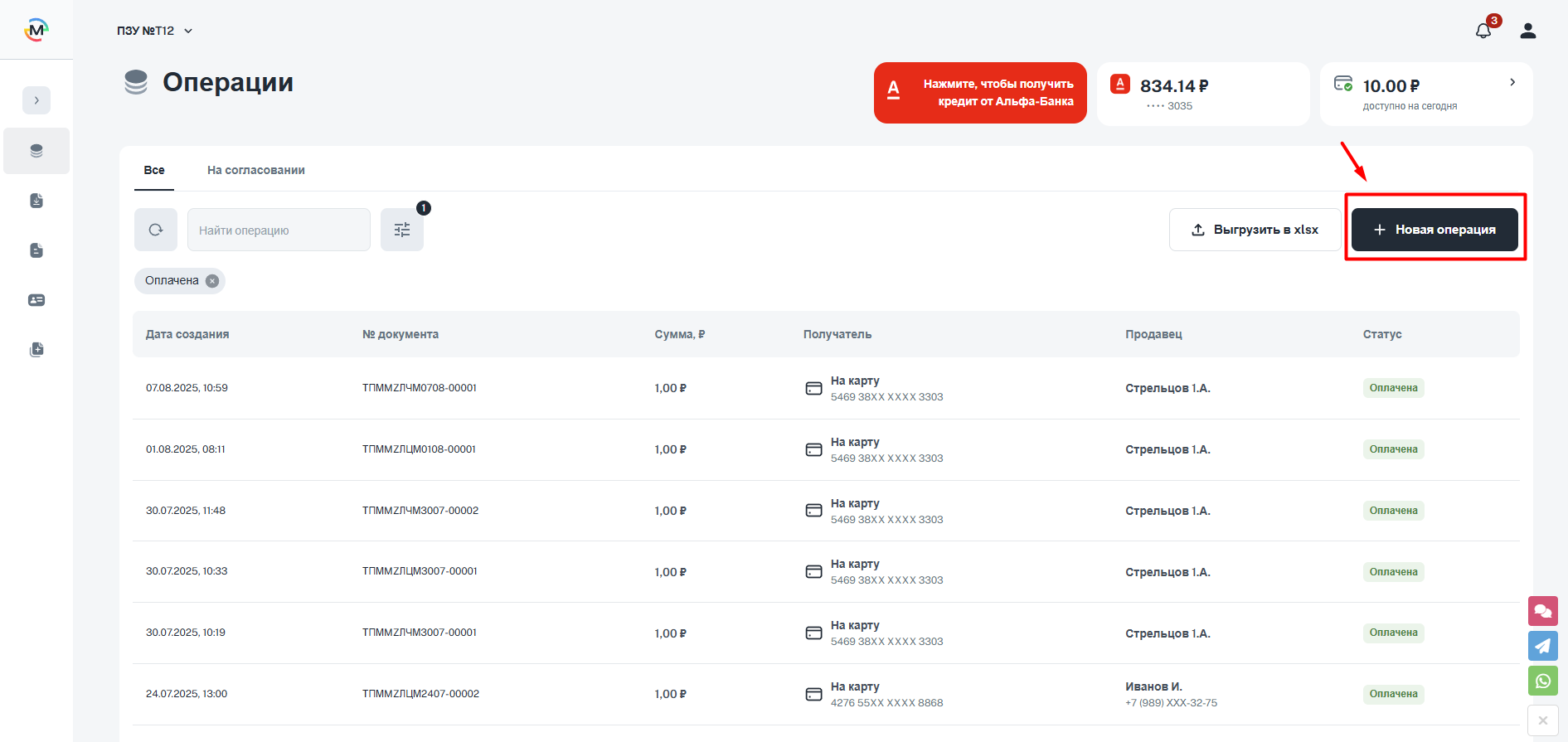
После авторизации система перенаправит вас на основной экран веб-приложения — «Операции». Давайте подробнее ознакомимся с содержанием экрана.
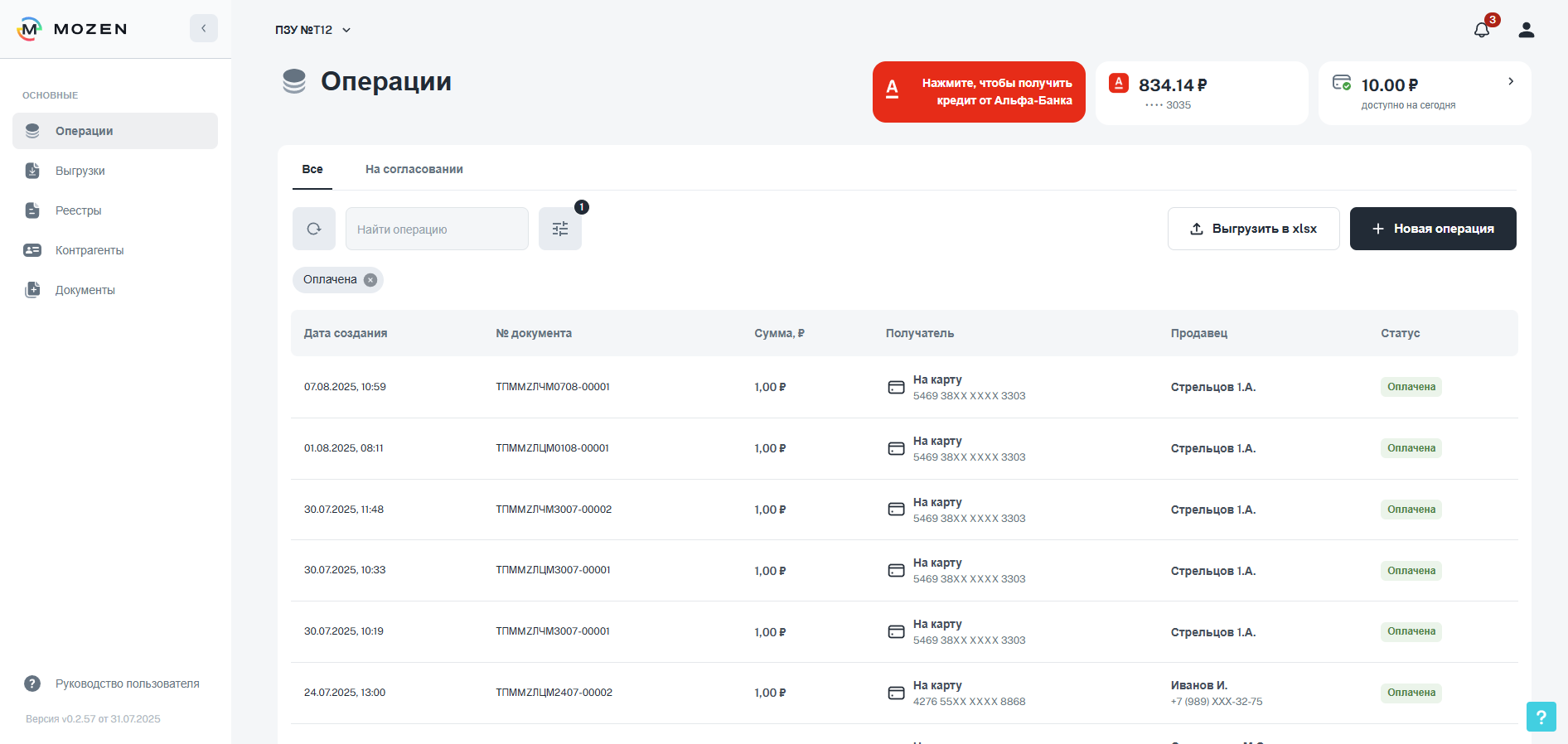
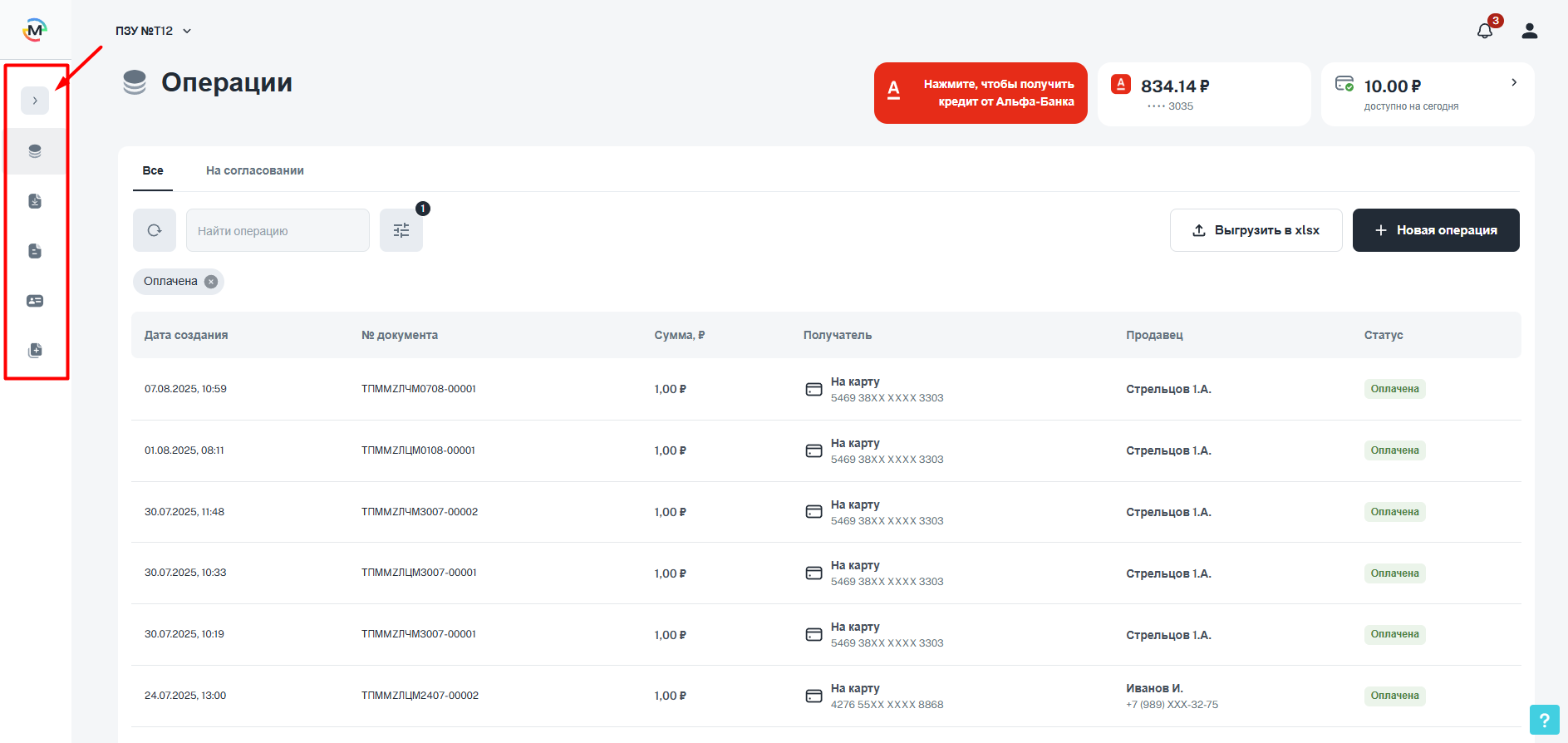
В левом верхнем углу, под логотипом MOZEN, находится раскрывающееся меню, с помощью которого вы можете переключаться между разделами, доступными в соответствии с вашими правами в системе.
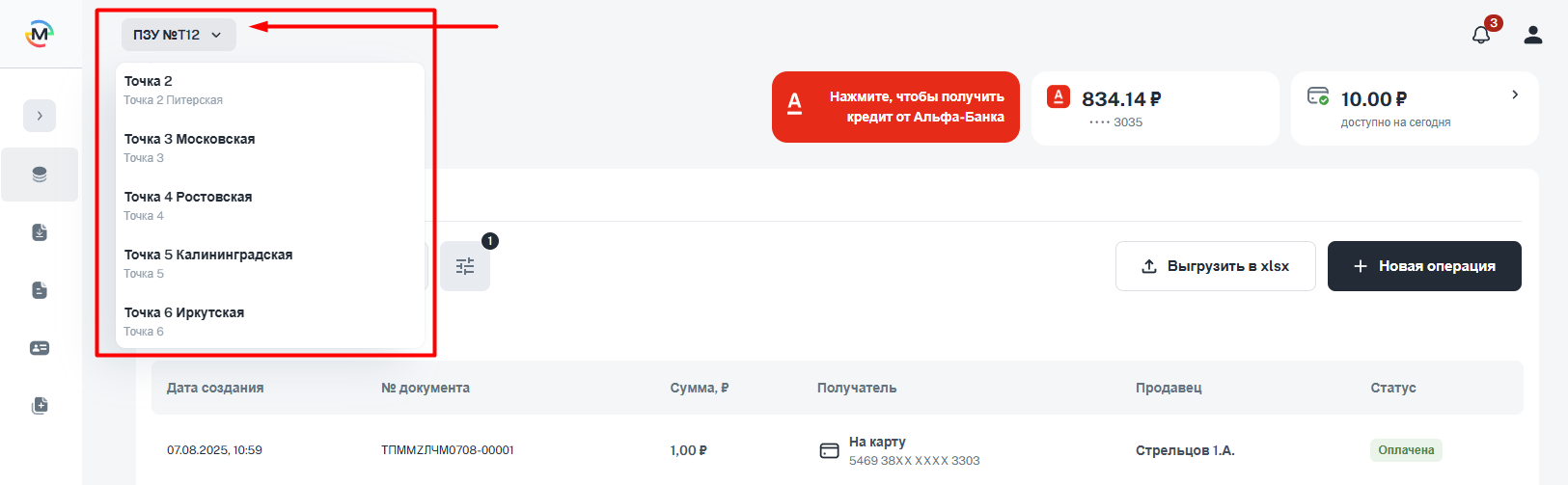
В верхнем левом углу экрана операций находится функция переключения между несколькими торговыми точками. Если вы работаете в нескольких точках, выберите нужную из выпадающего списка.
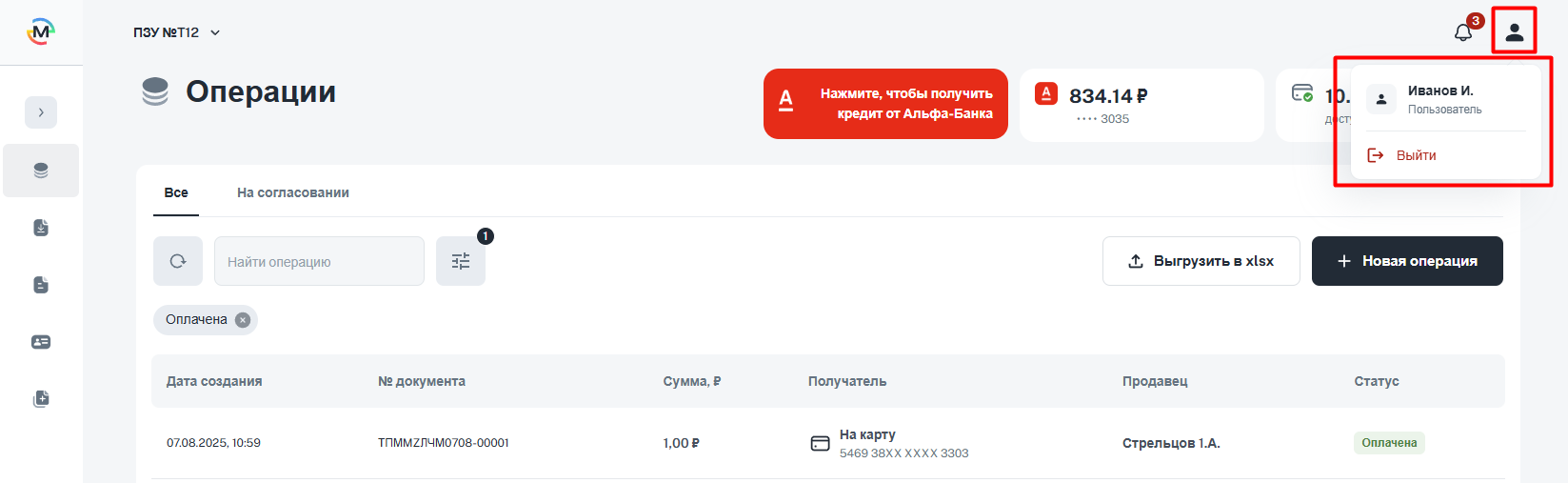
В правом верхнем углу экрана отображаются сведения о профиле, под которым выполнен вход, и кнопка «Выйти».
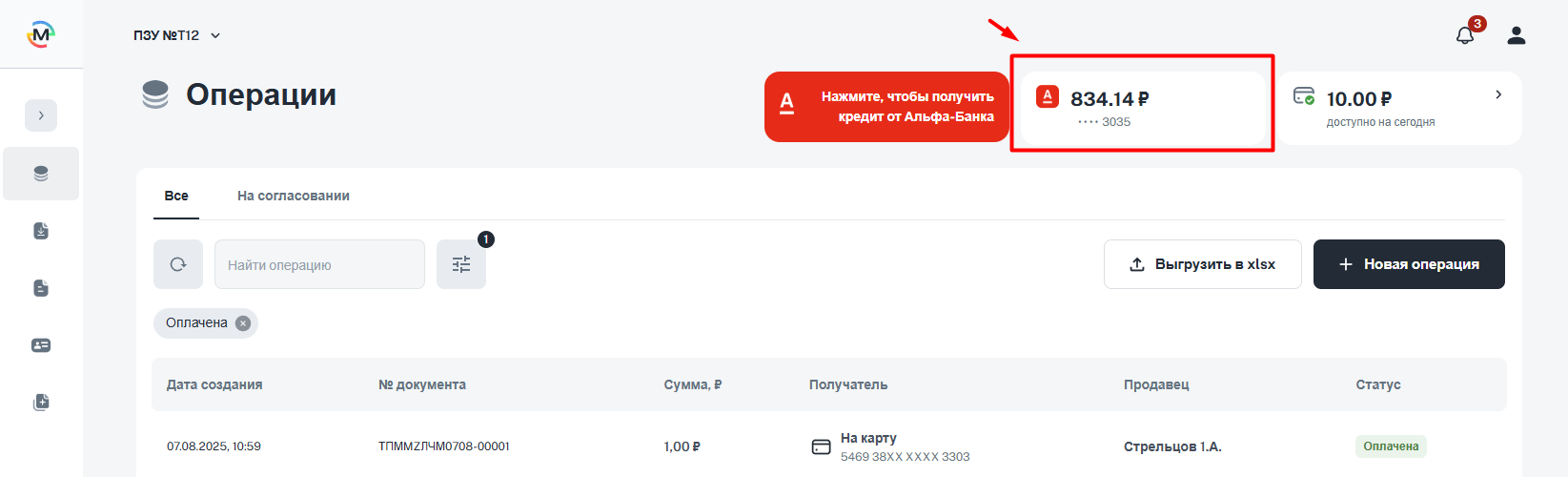
В верхней части экрана операций доступен баланс с отображением последних 4 цифр расчётного счёта, с которого осуществляется списание средств при выплатах. Контролируйте состояние баланса: он обновляется в режиме онлайн и всегда остаётся актуальным.
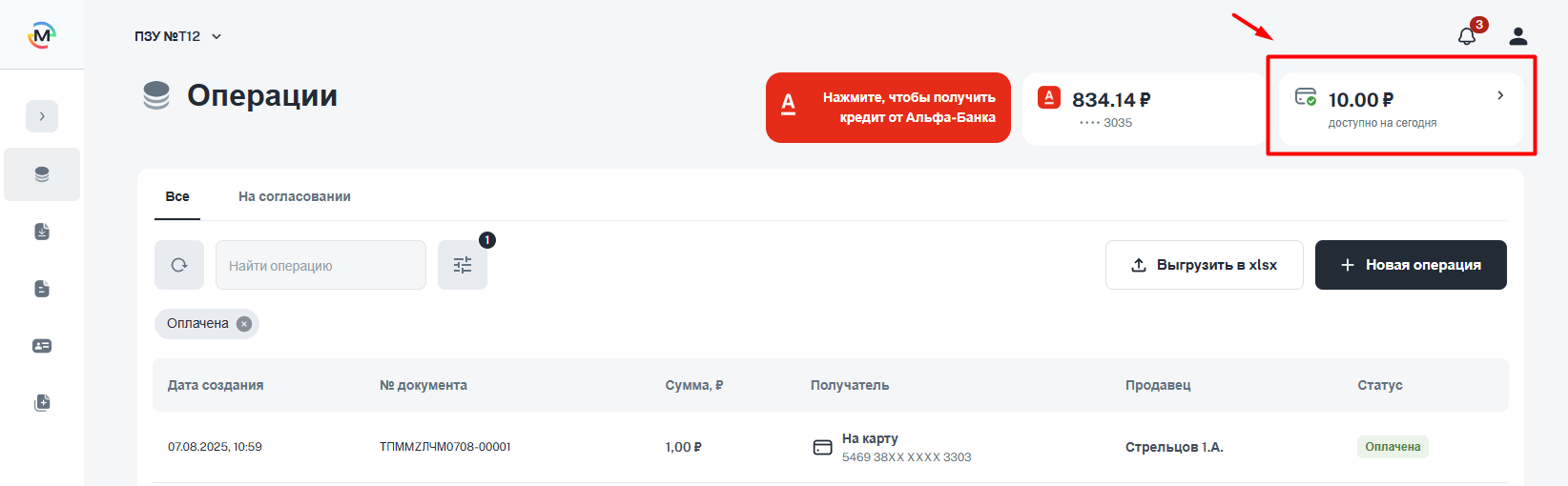
Рядом с балансом вашего р/c вы можете увидеть лимит операций, доступный без дополнительного согласования.
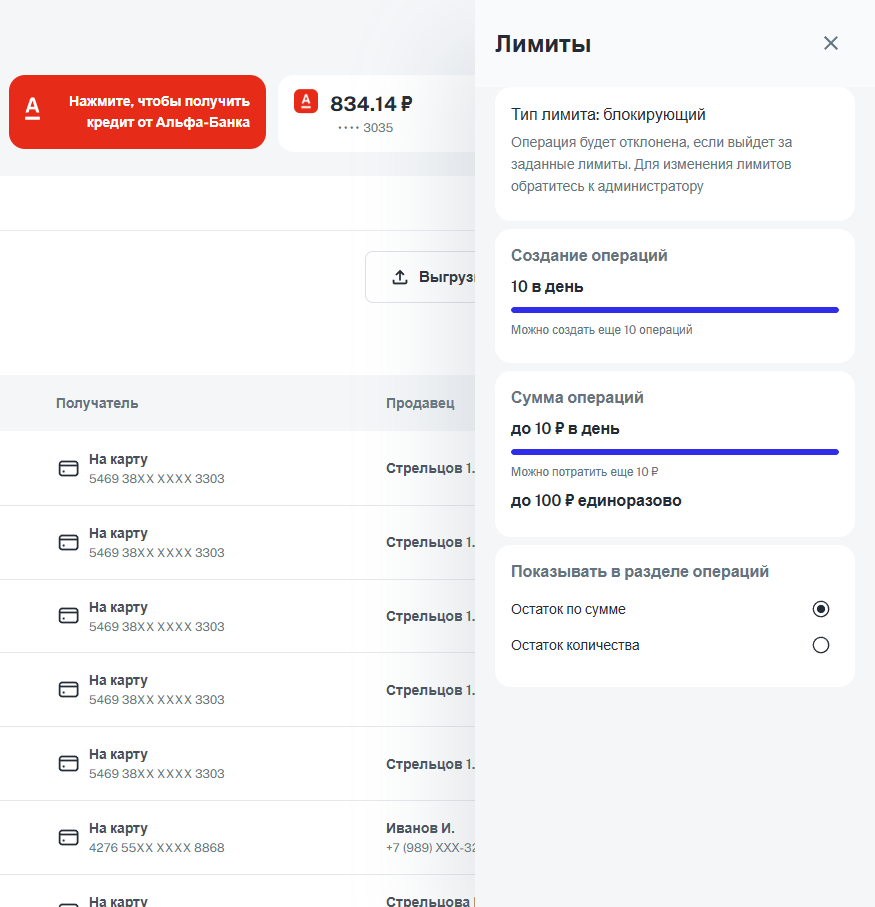
При клике на показатель «Доступный лимит на сегодня» откроется окно с установленными лимитами и их типами. Здесь можно изменить способ отображения лимитов: показывать остаток по сумме или по количеству операций.
В таблице «Операции» доступны сведения об операциях, созданных в системе.
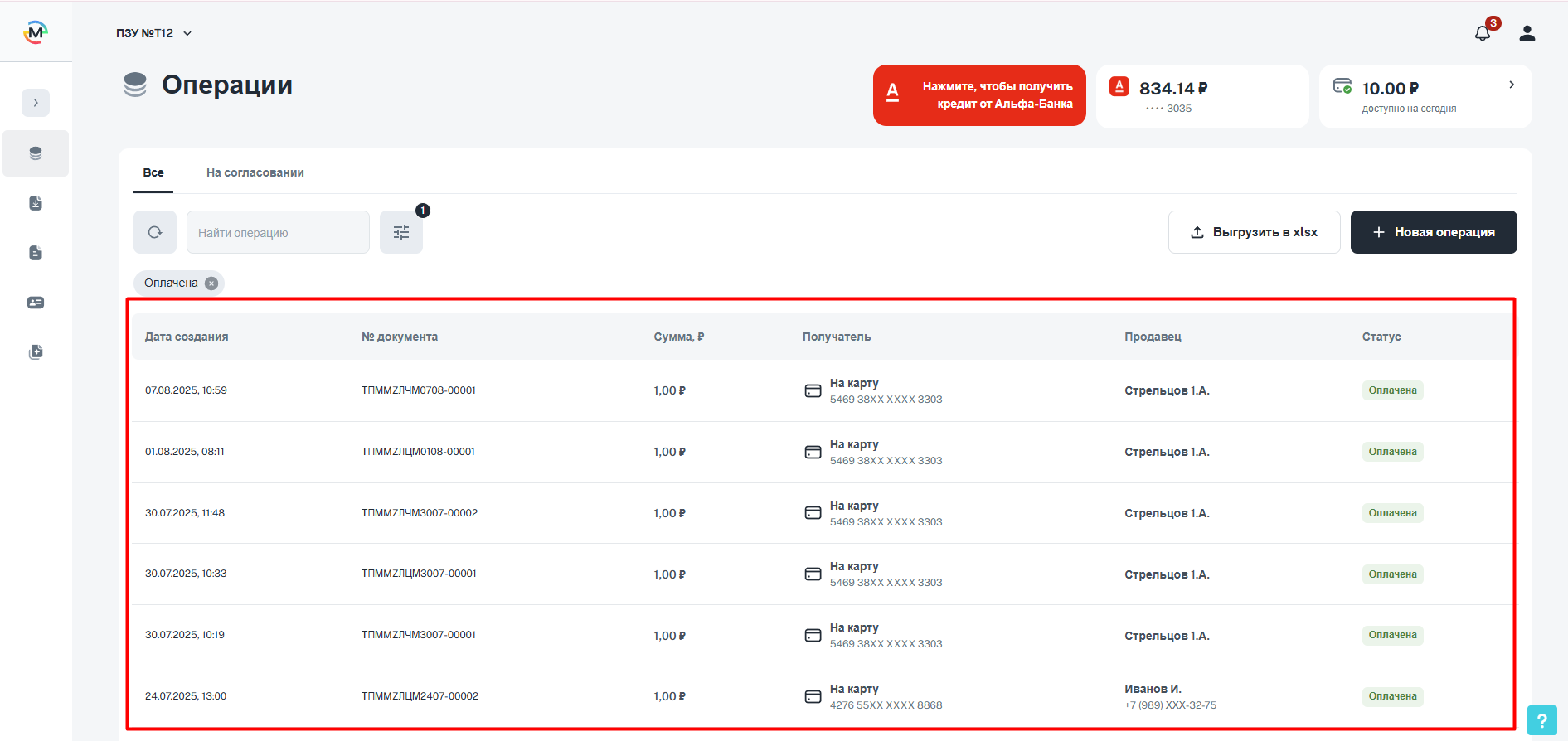
Отображаемые операции зависят от ваших прав доступа. Если у вас есть права на согласование операций других сотрудников на точке, вы будете видеть список всех операций, связанных с этой точкой.
Таблица операций отображает:
Дату создания операции: Указывается в часовом поясе вашего браузера.
Номер приёмо-сдаточного документа (ПСА) или номер вашего документа в системе.
Сумму операции: Отображается в рублях.
Сведения о получателе и способе доставки средств до получателя: маскированный номер карты при выплатах на карту, Фамилия И. О и номер телефона при выплате через Систему быстрых платежей (СБП).
Фамилия И. О. продавца.
Статус выплаты.
Выплаты, которые требуют согласования руководителя, заранее отфильтрованы и дополнительно вынесены на отдельную вкладку «На согласовании».
Подробную информацию о статусах операций вы можете найти в разделе «Статусы операций».
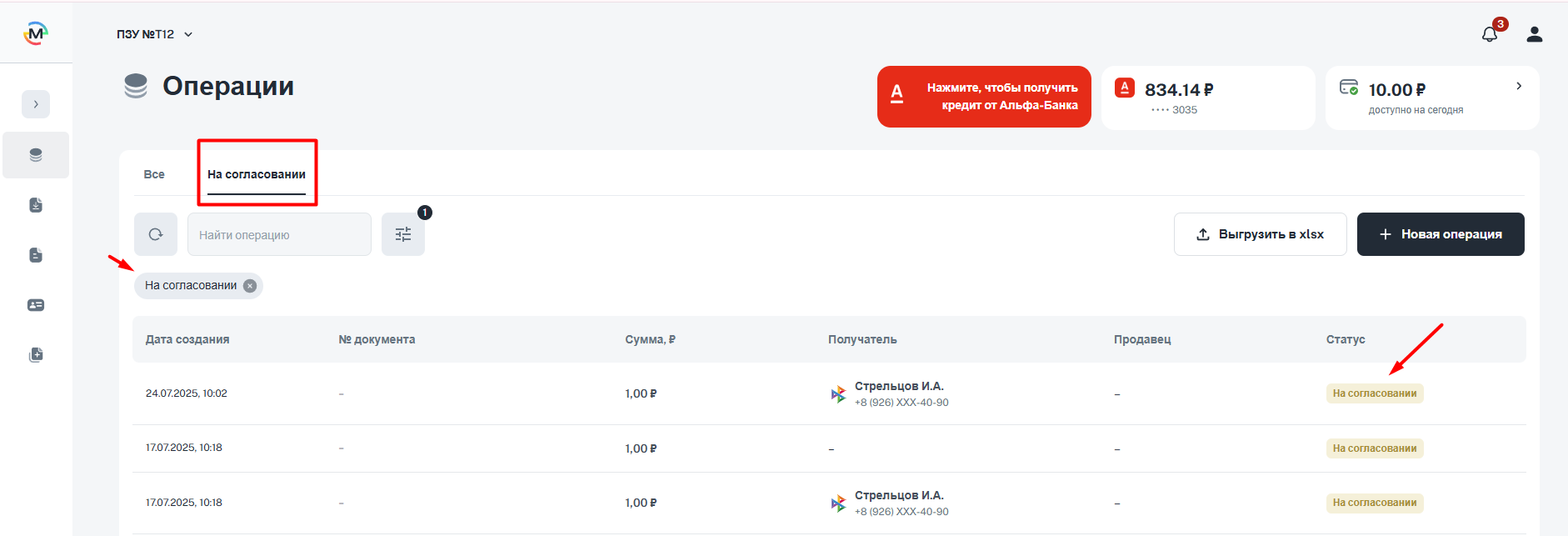
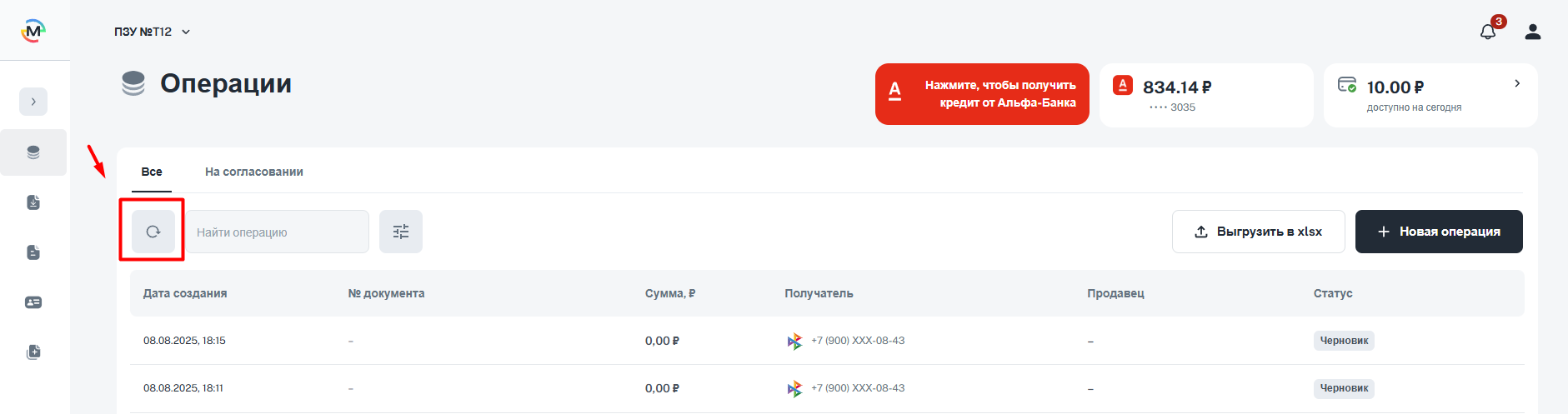
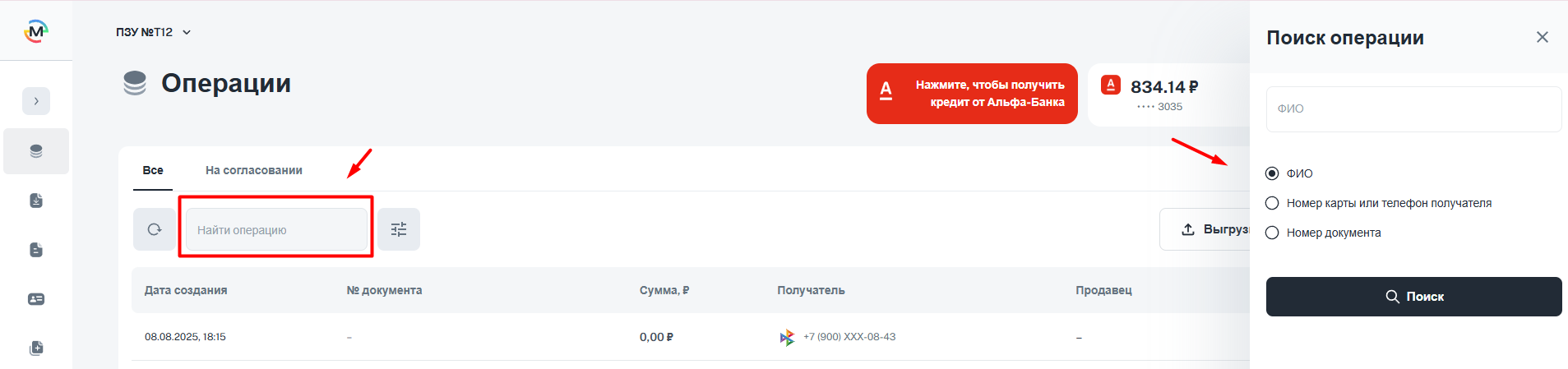
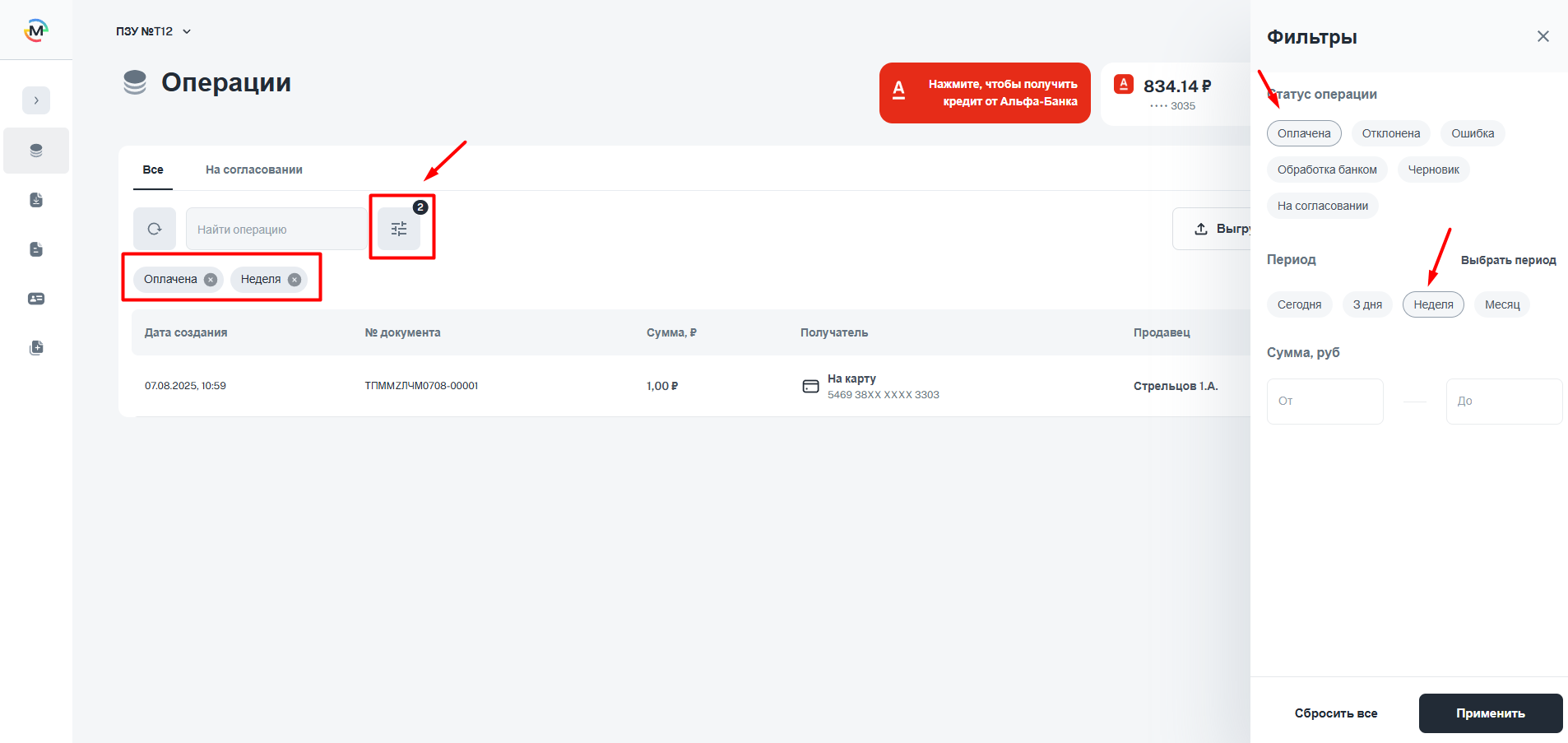
В вашем распоряжении удобные фильтры для поиска нужных операций. Вы можете найти конкретную операцию по ФИО, номеру карты, телефону получателя и номеру документа.
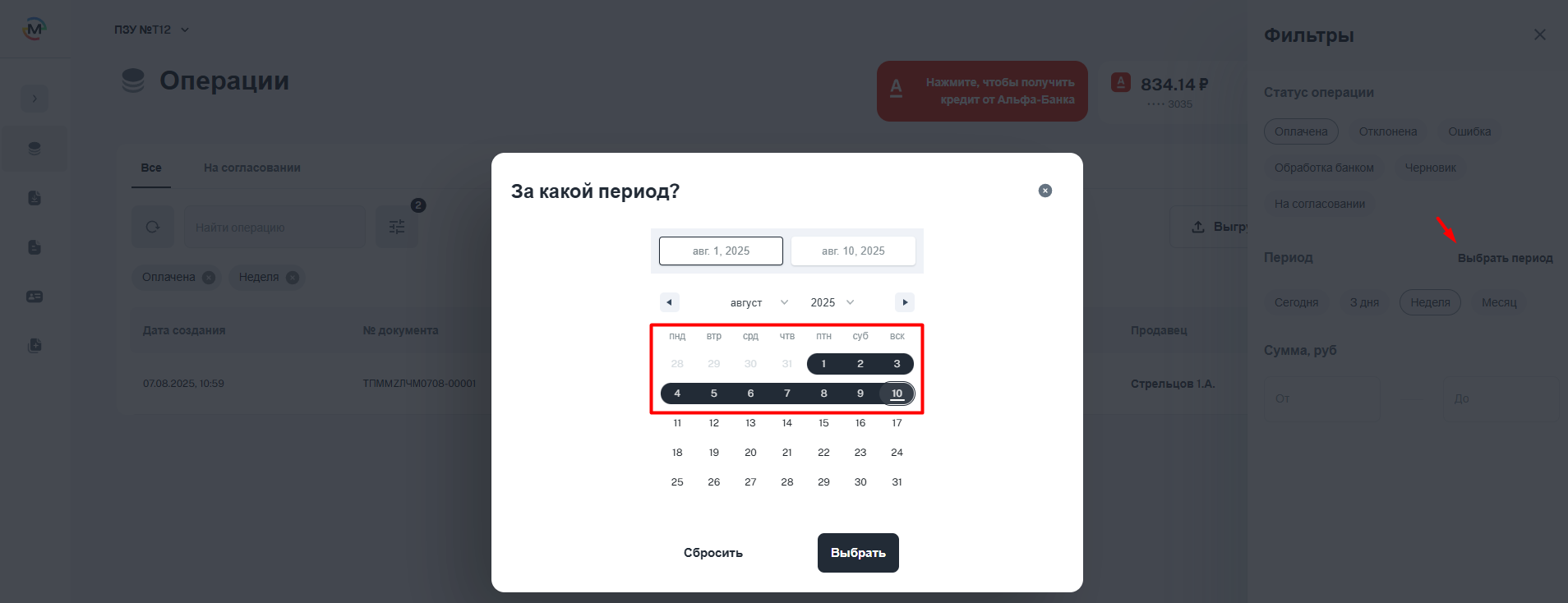
Операции можно фильтровать по статусу, периоду создания и сумме. Период выбирается из готовых вариантов (Сегодня, 3 дня, Неделя, Месяц) или задаётся вручную в календаре.
Система моментально покажет все соответствующие запросу операции по кнопке «Применить», соответствующие запросу, и обновит список, если вы измените один из параметров поиска.
При необходимости, параметры поиска можно сбросить по кнопке «Сбросить всё».
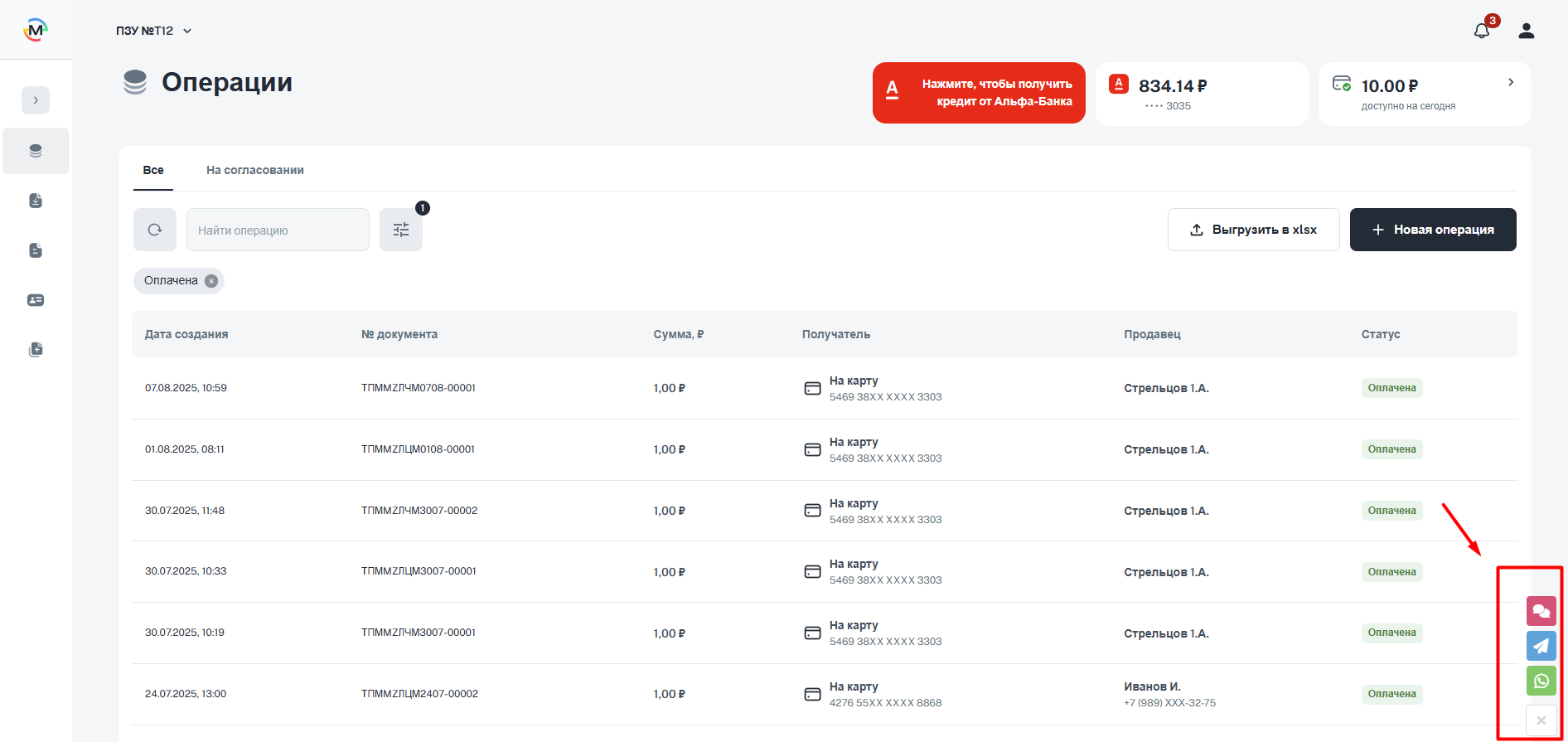
В нижнем правом углу экрана расположен виджет с каналами технической поддержки веб-приложения. Вы можете обращаться 24/7 в онлайн-чат, Telegram или WhatsApp. Специалисты всегда на связи и готовы помочь.
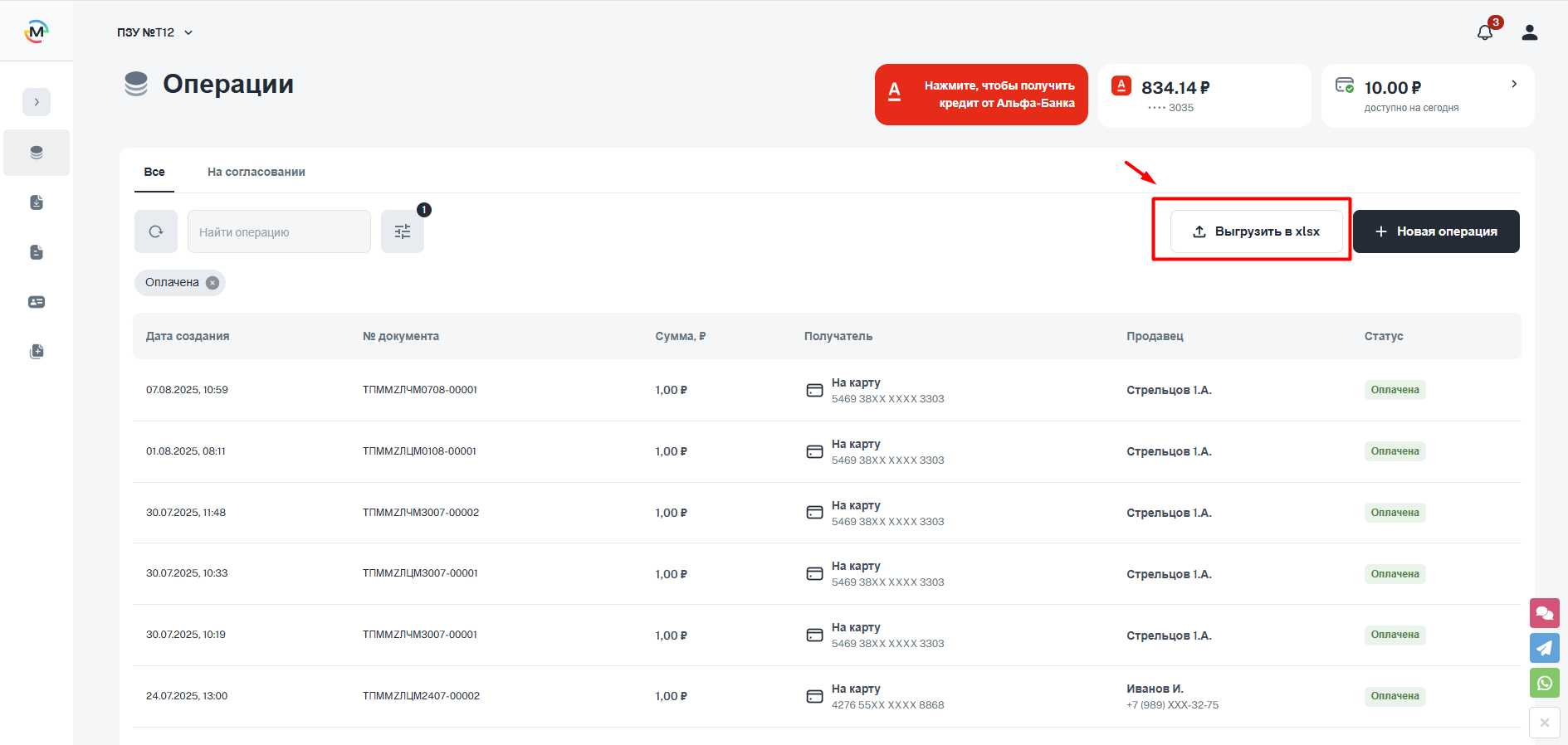
Для выгрузки сведений об операциях, созданных в системе, воспользуйтесь функцией «Выгрузить в xlsx».
Для создания новой операции в системе нажмите кнопку «+ Новая операция». При нажатии операция создаётся мгновенно: даже если вы не завершите платёж, она сохранится в списке со статусом «Черновик». Вы сможете вернуться к заполнению в любое время, выбрав нужную операцию в списке.